Cách khắc phục màn hình điện thoại bị ám đỏ HIỆU QUẢ

Hiện tượng màn hình điện thoại bị ám đỏ khiến màu sắc hiển thị sai lệch, ảnh hưởng đến trải nghiệm và có thể là dấu hiệu của lỗi phần mềm hoặc hư hỏng màn hình. Trong bài viết này, LINHKIENDOC sẽ giúp bạn tìm hiểu nguyên nhân, cách khắc phục hiệu quả tại nhà và khi nào cần thay màn hình để tránh hư hỏng nghiêm trọng hơn.
Dấu hiệu nhận biết lỗi màn hình điện thoại bị ám đỏ chính xác nhất

Tình trạng màn hình điện thoại bị ám đỏ thường biểu hiện dưới nhiều cấp độ khác nhau. Việc quan sát kỹ các dấu hiệu này sẽ giúp bạn phân biệt được đâu là lỗi phần mềm, đâu là lỗi phần cứng:
- Ám đỏ toàn dải màn hình: Toàn bộ bề mặt hiển thị như được phủ một lớp kính lọc màu đỏ hoặc hồng nhạt. Dấu hiệu này nhận biết rõ nhất khi bạn mở các ứng dụng có nền trắng (như Cài đặt, Trình duyệt web).
- Lưu ảnh (Burn-in) và bóng mờ: Đây là “bệnh” đặc trưng của tấm nền AMOLED và màn hình OLED. Người dùng sẽ thấy các biểu tượng ứng dụng, thanh trạng thái, hoặc bàn phím mờ ảo in hằn vĩnh viễn trên màn hình với tông màu đỏ, không thể xóa mờ dù chuyển sang hình ảnh khác.
- Ám đỏ theo góc, viền: Xuất hiện những vệt màu đỏ rực tập trung ở các góc hoặc chạy dọc theo viền cạnh. Đây thường là hệ quả của việc thiết bị bị cấn móp, va đập mạnh hoặc bị oxy hóa do nước lọt vào.
Tại sao màn hình điện thoại lại bị ám đỏ?
Để biết cách chỉnh màu màn hình điện thoại trở lại bình thường, bạn cần hiểu rõ nguồn gốc của vấn đề. Dưới đây là 3 nguyên nhân chính:
1. Sự lão hóa của vật liệu hữu cơ
Phần lớn các mẫu smartphone cao cấp hiện nay đều ưu tiên sử dụng tấm nền AMOLED hoặc màn hình OLED. Khác với công nghệ màn hình LCD là gì mà chúng ta thường thấy trước đây, công nghệ OLED cho phép các điểm ảnh tự phát sáng độc lập.
Sự thật là các vật liệu phát sáng cấu thành nên màu Xanh dương (Blue) thường có tuổi thọ ngắn hơn màu Đỏ (Red) và Xanh lá (Green). Khi điểm ảnh màu Xanh dương bị “già hóa” và yếu đi, sắc Đỏ sẽ chiếm ưu thế, dẫn đến việc màn hình ngả sang tông màu nóng.
2. Thiết lập chế độ bảo vệ mắt sai cách
Nhiều người dùng lầm tưởng điện thoại của mình bị hỏng khi thấy màn hình bị ám đỏ, nhưng thực chất lại do tính năng phần mềm. Các chế độ như Night Shift (trên iPhone) hay Eye Comfort Shield / Bộ lọc ánh sáng xanh (trên Android) được sinh ra để cắt giảm ánh sáng xanh có hại.
Khi kích hoạt, tính năng này tự động đẩy tông màu màn hình sang dải màu vàng/đỏ ấm áp để giúp mắt thư giãn hơn vào ban đêm.
3. Xung đột phần mềm và lỗi phần cứng vật lý
Bên cạnh yếu tố tuổi thọ điểm ảnh, việc cài đặt các ứng dụng bên thứ ba không tương thích hoặc cập nhật hệ điều hành (Firmware) gặp lỗi cũng có thể khiến IC hiển thị xuất tín hiệu màu sai lệch. Tồi tệ hơn, nếu bạn từng làm rơi máy hoặc để máy ngấm nước, cáp màn hình có thể bị chập, gây đứt gãy mạch tín hiệu, làm xuất hiện tình trạng màn hình samsung bị đỏ hoặc ám hồng đột ngột.

Hướng dẫn 4 cách khắc phục màn hình điện thoại bị ám đỏ tại nhà
Khoan vội mang thiết bị ra cửa hàng, bạn hãy thử áp dụng tuần tự các phương pháp sửa màn hình điện thoại ngả màu từ cơ bản đến nâng cao dưới đây:
Vô hiệu hóa chế độ Night Shift / Bảo vệ mắt
Đây là thao tác đầu tiên bạn cần kiểm tra:
- Trên iPhone: Vào Cài đặt > Màn hình & Độ sáng > Tắt tính năng Night Shift và True Tone.
- Trên Android: Vào Cài đặt > Màn hình > Tắt tùy chọn Chế độ bảo vệ mắt (hoặc Lọc ánh sáng xanh).
Tùy chỉnh Cân bằng trắng (White Balance)
Đặc quyền của người dùng Samsung và nhiều máy Android là khả năng can thiệp vào nhiệt độ màu. Để chữa cháy lỗi màn hình ám hồng nhẹ, hãy vào Cài đặt > Màn hình > Chế độ màn hình. Chọn chế độ Sinh động (Vivid), sau đó kéo thanh trượt Cân bằng trắng dịch về phía Mát (Cool/Xanh lam). Thao tác này sẽ bù đắp lượng màu xanh bị thiếu hụt, giúp triệt tiêu sắc đỏ dư thừa.
Chẩn đoán lỗi bằng Chế độ An toàn (Safe Mode)
Nếu nghi ngờ một ứng dụng bên thứ 3 gây ra xung đột khiến điện thoại hiển thị sai màu, hãy khởi động máy vào Chế độ an toàn. Ở chế độ này, toàn bộ app tải thêm sẽ bị vô hiệu hóa tạm thời. Nếu màn hình trở lại bình thường, điều đó khẳng định nguyên nhân là do phần mềm. Bạn chỉ cần tìm và gỡ bỏ ứng dụng gây lỗi hoặc tiến hành Khôi phục cài đặt gốc (Factory Reset) sau khi đã sao lưu dữ liệu.
Đem máy đến trung tâm sửa chữa chuyên nghiệp
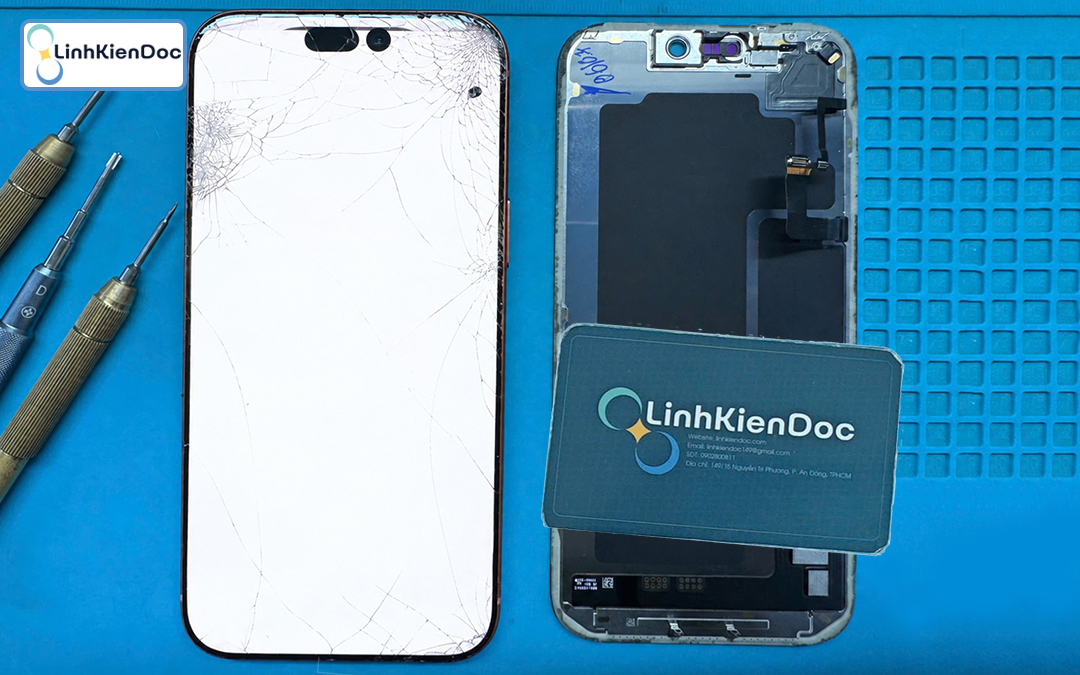
Nếu bạn đã thử mọi cách về phần mềm nhưng tình trạng màn hình điện thoại bị ám đỏ không thuyên giảm, đi kèm các vệt lưu ảnh đậm nét, nhấp nháy hoặc tệ hơn là lỗi sọc màn hình iPhone / Samsung, thì 100% linh kiện phần cứng đã hỏng hóc. Việc thay ép cổ cáp hoặc thay mới nguyên bộ màn hình điện thoại là giải pháp duy nhất.
*Lưu ý quan trọng: Nếu điện thoại của bạn mới mua và vẫn còn trong thời gian bảo hành, tuyệt đối không tự ý bung tháo máy. Hãy mang thẳng đến Trung tâm bảo hành ủy quyền của hãng để được hỗ trợ kiểm tra linh kiện miễn phí.
Bảng giá sửa chữa màn hình điện thoại bị ám đỏ
Chi phí thay màn hình điện thoại phụ thuộc rất nhiều vào công nghệ tấm nền và dòng máy bạn đang dùng. Dưới đây là mức giá tổng hợp mặt bằng chung từ các trung tâm uy tín trên thị trường:
| Dòng thiết bị bị lỗi | Giải pháp đề xuất tối ưu | Mức giá tham khảo |
|---|---|---|
| iPhone (Từ X đến 15 Pro Max) | Thay màn hình OLED / Fix True Tone | 2.500.000 – 7.500.000 VNĐ |
| Samsung Galaxy S / Note / Z Series | Thay tấm nền AMOLED chính hãng | 1.800.000 – 6.500.000 VNĐ |
| Xiaomi / Oppo / Vivo | Thay màn hình linh kiện / Chính hãng | 900.000 – 3.200.000 VNĐ |
| Các trường hợp vô nước, lỏng cáp | Vệ sinh, ép cổ cáp hiển thị | 500.000 – 1.200.000 VNĐ |
*Lưu ý: Mức giá trên chỉ mang tính chất tham khảo tại thời điểm bài viết, chưa bao gồm công tháo lắp tùy từng cơ sở. Nếu bạn chần chừ không sửa sớm, máy có thể bị chập IC nặng dẫn đến tình trạng điện thoại bị tắt màn hình hoàn toàn. Để nhận báo giá chính xác nhất và được tư vấn miễn phí, quý khách vui lòng liên hệ ngay qua Hotline của các cơ sở sửa chữa.
Mẹo sử dụng điện thoại để chống lỗi ám màu và lưu ảnh

Phòng bệnh hơn chữa bệnh. Dù thiết bị của bạn đắt tiền đến đâu, việc sử dụng sai cách cũng sẽ bào mòn tuổi thọ màn hình nhanh chóng. Hãy áp dụng ngay các thói quen sau:
- Tránh dùng độ sáng Max liên tục: Việc đẩy độ sáng lên 100% trong thời gian dài sẽ “đốt cháy” các điểm ảnh nhanh hơn. Hãy tận dụng tính năng Độ sáng tự động (Auto-Brightness).
- Không hiển thị ảnh tĩnh quá lâu: Việc treo game, treo màn hình ở một ứng dụng duy nhất liên tục nhiều giờ liền là nguyên nhân hàng đầu gây ra bóng mờ (Burn-in). Hãy cài đặt thời gian chờ tắt màn hình xuống còn 30 giây – 1 phút.
- Cập nhật phần mềm định kỳ: Các bản vá lỗi từ nhà sản xuất sẽ tối ưu thuật toán phân bổ điện năng cho các điểm ảnh, giúp tấm nền hoạt động bền bỉ hơn.

Câu hỏi thường gặp (FAQs) về lỗi hiển thị màu sắc
Màn hình điện thoại bị ám đỏ có gây hại cho mắt không?
Về cơ bản, màu đỏ không gây hại trực tiếp như ánh sáng xanh. Tuy nhiên, việc sử dụng một màn hình sai lệch màu sắc quá lâu khiến cơ mắt phải điều tiết liên tục để bù đắp sự thiếu hụt độ sắc nét, từ đó dẫn đến tình trạng mỏi mắt, nhức đầu và giảm thị lực về lâu dài.
Hiện tượng ám đỏ có liên quan đến lỗi burn-in không?
Có, đây là mối liên hệ mật thiết. Burn-in là sự thoái hóa vĩnh viễn của các điểm ảnh hữu cơ. Khi các điểm ảnh màu xanh dương bị “kiệt sức”, màn hình sẽ hiển thị ám đỏ tại những vùng đó. Bạn có thể tham khảo thêm về tình trạng màn hình bị chảy mực để phân biệt rõ hai loại lỗi phần cứng này.
Làm sao để hạn chế lỗi ám màu trên màn hình OLED?
Để kéo dài tuổi thọ tấm nền, bạn không nên để độ sáng màn hình ở mức tối đa trong thời gian dài, hạn chế hiển thị một hình ảnh tĩnh quá lâu và thường xuyên cập nhật firmware mới nhất từ nhà sản xuất để tối ưu hóa điện áp cấp cho các điểm ảnh.
Màn hình điện thoại bị ám đỏ có thể bắt nguồn từ lỗi phần mềm hoặc hư hỏng phần cứng. Hy vọng những hướng dẫn từ LINHKIENDOC sẽ giúp bạn xác định nguyên nhân và khắc phục hiệu quả. Nếu đã thử các cách trên nhưng tình trạng vẫn không cải thiện, hãy mang thiết bị đến trung tâm sửa chữa uy tín để được kiểm tra và xử lý kịp thời.