3 cách khôi phục cài đặt gốc OPPO chi tiết từ A-Z
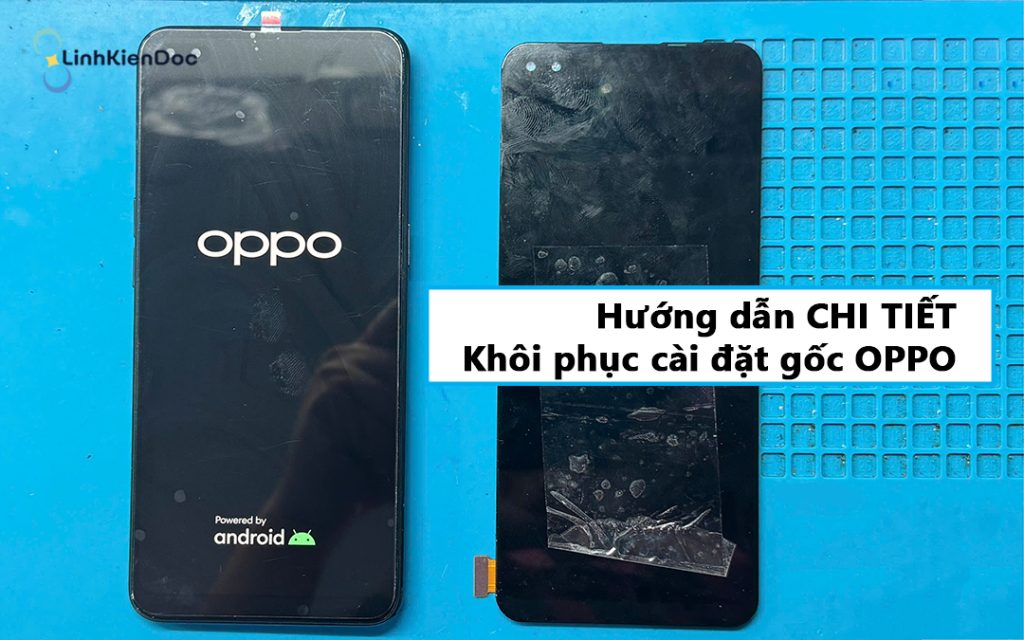
Khôi phục cài đặt gốc OPPO là giải pháp hiệu quả giúp khắc phục tình trạng giật lag, lỗi phần mềm và đưa thiết bị về trạng thái ổn định như ban đầu. Trong bài viết này, LINHKIENDOC sẽ hướng dẫn chi tiết cách thực hiện an toàn, nhanh chóng và hạn chế rủi ro mất dữ liệu.
Khôi phục cài đặt gốc OPPO (Factory Reset) là gì? Khi nào cần thực hiện?

Khôi phục cài đặt gốc (hay còn gọi là Factory Reset / Wipe Data) là quá trình xóa toàn bộ dữ liệu cá nhân, cài đặt hệ thống và ứng dụng của bên thứ ba để đưa giao diện ColorOS trên thiết bị trở về trạng thái nguyên bản như lúc mới xuất xưởng. Việc này hoàn toàn khác với thao tác khởi động lại (Reboot) vốn chỉ là tắt và bật lại nguồn. Bạn sẽ cần thực hiện khôi phục cài đặt gốc OPPO trong các trường hợp sau:
- Hệ điều hành bị lỗi nặng: Máy thường xuyên bị treo logo (bootloop), văng ứng dụng đột ngột hoặc xung đột phần mềm sau khi cập nhật phiên bản ColorOS mới.
- Bộ nhớ hệ thống quá tải: Thiết bị chứa quá nhiều file rác tệp tin cache ẩn mà các ứng dụng dọn dẹp thông thường không thể can thiệp sâu, gây ra tình trạng đơ cứng cảm ứng.
- Quên mật khẩu bảo mật: Người dùng nhập sai mã PIN, hình vẽ mở khóa quá nhiều lần khiến máy bị vô hiệu hóa tạm thời.
- Bảo mật thông tin cá nhân: Cần xóa sạch sẽ hình ảnh, danh bạ, tài khoản ngân hàng trước khi bán lại, chuyển nhượng điện thoại cho người khác.
3 Bước chuẩn bị sống còn trước khi khôi phục cài đặt gốc OPPO
Theo ghi nhận kỹ thuật tại các trung tâm sửa chữa, rất nhiều trường hợp người dùng tự reset điện thoại OPPO tại nhà và biến máy thành cục gạch do bỏ qua các bước chuẩn bị dưới đây.
1. Sao lưu toàn bộ dữ liệu quan trọng
Thao tác xóa dữ liệu (Wipe data) sẽ định dạng lại bộ nhớ trong. Do đó, bạn cần đồng bộ danh bạ, tin nhắn, hình ảnh lên Google Drive, Google Photos hoặc sao chép sang thẻ nhớ SD máy tính cá nhân.
2. Ghi nhớ và thoát tài khoản Google (Tránh lỗi FRP Lock)
Đây là bước quan trọng nhất. Từ hệ điều hành Android 5.1 trở lên, Google tích hợp tính năng bảo mật FRP (Factory Reset Protection). Nếu bạn khôi phục cài đặt gốc bằng phím cứng mà chưa đăng xuất tài khoản Google (Gmail) hoặc OPPO ID, sau khi khởi động lại, máy sẽ yêu cầu nhập đúng mật khẩu của tài khoản cũ. Nếu quên, thiết bị sẽ bị khóa vĩnh viễn ở màn hình kích hoạt. Hãy vào Cài đặt -> Tài khoản và đồng bộ -> Xóa tài khoản Google trước khi thực hiện.
3. Kiểm tra dung lượng pin
Quá trình nạp lại hệ thống có thể mất từ 5 đến 15 phút. Bạn phải đảm bảo dung lượng pin đạt mức tối thiểu 50% hoặc cắm sạc trực tiếp. Nếu máy sập nguồn giữa chừng khi đang chạy tiến trình Format Data, hệ điều hành sẽ bị lỗi nghiêm trọng (Hard Brick).
Hướng dẫn chi tiết 3 cách khôi phục cài đặt gốc OPPO (Cập nhật mới)

Cách 1: Khôi phục qua mục Cài đặt (Phương pháp an toàn nhất)
Phương pháp này áp dụng khi màn hình điện thoại OPPO của bạn vẫn thao tác vuốt chạm bình thường và bạn nhớ mật khẩu màn hình. Các bước thực hiện thao tác reset điện thoại OPPO:
- Bước 1: Từ màn hình chính, truy cập vào ứng dụng Cài đặt.
- Bước 2: Cuộn xuống và chọn Cài đặt bổ sung (Trên một số máy ColorOS mới có thể là Cài đặt hệ thống).
- Bước 3: Chọn mục Sao lưu và đặt lại.
- Bước 4: Nhấn vào Đặt lại điện thoại. Tại đây, bạn chọn Xóa tất cả dữ liệu.
- Bước 5: Hệ thống sẽ yêu cầu nhập mật khẩu khóa màn hình để xác thực. Sau khi nhập, chọn Xóa dữ liệu để máy bắt đầu quá trình làm sạch.
Cách 2: Hard Reset OPPO bằng phím cứng (Chế độ Recovery Mode)

Đây là phương pháp khôi phục cài đặt gốc OPPO bằng phím cứng, áp dụng khi máy bị treo logo, đơ đen màn hình hoặc khi bạn lỡ quên mật khẩu mở khóa.
- Bước 1: Nhấn giữ nút Nguồn để tắt hẳn điện thoại.
- Bước 2: Nhấn và giữ đồng thời tổ hợp phím Nút Nguồn + Nút Giảm âm lượng trong khoảng 5-10 giây. Khi màn hình hiện logo OPPO thì buông tay.
- Bước 3: Màn hình chuyển sang giao diện Recovery Mode. Sử dụng phím âm lượng để di chuyển và phím Nguồn để chọn ngôn ngữ English.
- Bước 4: Chọn mục Wipe data hoặc Format data. Hệ thống sẽ hiển thị một mã xác nhận ngẫu nhiên, bạn nhập đúng mã đó vào.
- Bước 5: Nhấn Format và đợi thông báo Wiped Successfully. Sau đó chọn OK để máy tự khởi động lại (Reboot system now).
Lưu ý kỹ thuật quan trọng đối với dòng máy đời mới: Trên nhiều dòng OPPO sử dụng ColorOS mới, việc khôi phục cài đặt gốc qua chế độ Recovery vẫn yêu cầu nhập mật khẩu màn hình để xác thực. Nếu quên mật khẩu, bạn sẽ không thể tự thực hiện thao tác này tại nhà. Khi đó, nên mang thiết bị đến trung tâm kỹ thuật uy tín để được hỗ trợ mở khóa và xử lý an toàn, tránh ảnh hưởng đến phần cứng bên trong.
Cách 3: Xóa dữ liệu từ xa qua Google Tìm thiết bị (Find My Device)

Cách này rất hữu ích khi điện thoại bị mất cắp hoặc hỏng hoàn toàn cảm ứng. Tuy nhiên, điều kiện bắt buộc là máy đang được bật kết nối Internet (Wi-Fi hoặc 4G/5G) và có bật tính năng Vị trí.
- Bước 1: Sử dụng máy tính hoặc điện thoại khác, truy cập trang web Google Find My Device.
- Bước 2: Đăng nhập đúng tài khoản Gmail đang đồng bộ trên chiếc máy OPPO bị lỗi.
- Bước 3: Chọn đúng tên thiết bị trong danh sách.
- Bước 4: Bấm vào mục Xóa thiết bị (Erase Device) và xác nhận. Máy OPPO sẽ tự động tiếp nhận lệnh và xóa sạch dữ liệu ngay khi có mạng.
Giải đáp thắc mắc liên quan khi reset điện thoại OPPO
Quá trình khôi phục cài đặt gốc OPPO mất bao lâu?
Thời gian xử lý sẽ phụ thuộc vào khối lượng tệp tin lưu trữ bên trong máy. Thông thường, quá trình Format Data diễn ra trong khoảng 5 đến 10 phút. Lần khởi động đầu tiên sau khi reset sẽ lâu hơn bình thường, bạn tuyệt đối không được nhấn giữ nút nguồn để tắt máy ép buộc trong giai đoạn này.
Có lấy lại được dữ liệu sau khi khôi phục cài đặt gốc không?
Về mặt cơ chế bộ nhớ flash, một khi đã thực hiện lệnh Wipe Data trong Recovery, dữ liệu đã bị ghi đè và gần như không thể khôi phục bằng các phần mềm thông thường. Bạn chỉ có thể lấy lại dữ liệu nếu đã thực hiện đồng bộ đám mây (Google Drive, OPPO Cloud) trước thời điểm reset.
Thao tác này có làm mất bảo hành chính hãng không?
Hoàn toàn không. Đây là tính năng hệ thống hợp lệ do chính nhà sản xuất cung cấp. Việc khôi phục cài đặt gốc OPPO chỉ can thiệp vào tầng phần mềm người dùng, không phá vỡ cấu trúc bootloader (như Root máy) nên quyền lợi bảo hành phần cứng vẫn được giữ nguyên.
Thực hiện khôi phục cài đặt gốc OPPO là phương pháp bảo trì thiết bị tối ưu giúp máy vận hành trơn tru và bảo mật thông tin cá nhân tuyệt đối. Trong trường hợp thiết bị đời mới đòi hỏi bảo mật sâu hoặc máy gặp vấn đề phần cứng phức tạp, hãy liên hệ ngay với kỹ thuật viên của LINHKIENDOC để được hỗ trợ can thiệp phần mềm an toàn, chuyên nghiệp, bảo vệ tuyệt đối linh kiện thiết bị.