Cách kiểm tra màn hình iPhone có bị thay chưa ĐƠN GIẢN và CHÍNH XÁC
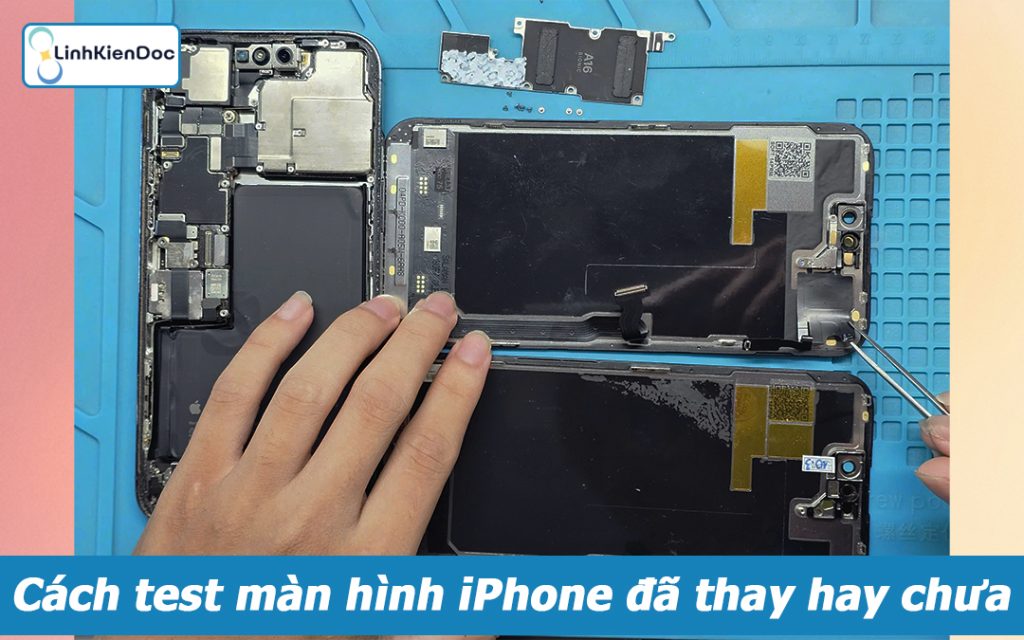
Kiểm tra màn hình iPhone khi mua máy cũ là bước cực kỳ quan trọng giúp bạn tránh mua phải hàng đã qua sửa chữa kém chất lượng hay màn hình lô. Một chiếc màn hình bị thay không chuẩn có thể ảnh hưởng lớn đến trải nghiệm sử dụng và tuổi thọ của máy. LINHKIENDOC sẽ hướng dẫn bạn cách kiểm tra màn hình iPhone có bị thay chưa cực đơn giản, chính xác, không cần tải bất kỳ ứng dụng cầu kỳ nào.
Cách kiểm tra màn hình iPhone có bị thay chưa tại hệ thống
Từ phiên bản iOS 15.2 trở đi đặc biệt là iOS 17 và iOS 18, Apple đã nâng cấp tính năng quản lý linh kiện. Với cách kiểm tra màn hình iPhone có bị thay chưa thông qua tính năng có sẵn trong hệ điều hành iOS hiện nay rất thuận tiện:

- Bước 1: Mở ứng dụng Cài đặt (Settings).
- Bước 2: Chọn Cài đặt chung (General) > Chọn Giới thiệu (About).

- Bước 3: Tìm mục Lịch sử linh kiện và dịch vụ (Parts and Service History).
Các thông báo có thể xuất hiện:
- Nếu màn hình đã từng thay thế bằng linh kiện kém chất lượng hoặc không rõ nguồn gốc, hệ thống sẽ cảnh báo Linh kiện không xác định (Unknown Part) hoặc thông báo không thể xác minh màn hình Apple chính hãng.
- Nếu máy hiển thị Linh kiện Apple chính hãng (Genuine Apple Part), màn hình đã được thay tại trung tâm bảo hành ủy quyền của Apple.
- Nếu máy hiển thị bình thường không có mục này, có thể máy chưa từng thay linh kiện hoặc đang ở phiên bản iOS cũ hơn 15.2. Lúc này, bạn cần kết hợp thêm các cách test màn hình iPhone thủ công dưới đây.
Cách kiểm tra màn hình iPhone có bị thay chưa quan sát bên ngoài

Đối với những dòng iPhone cũ không hỗ trợ tính năng xác định linh kiện. Chúng ta cũng có thể kết hợp với cách kiểm tra màn hình iPhone có bị thay chưa bằng quan sát các chi tiết và cảm giác vuốt chạm trực tiếp.
Kiểm tra điểm chết màn hình
Màn hình kém chất lượng thường xuất hiện điểm chết như các chấm đen, trắng hoặc điểm màu không đổi khi chuyển nền.
Cách thực hiện: Bạn hãy di chuyển một icon ứng dụng bất kỳ khắp toàn bộ màn hình, hoặc mở một bức ảnh nền màu trắng toàn bộ và màu đen toàn bộ. Quan sát kỹ xem có vệt sáng, đốm ố hay điểm chết nào không.
Kiểm tra cảm ứng màn hình
Màn hình iPhone linh kiện nhái thường có độ phản hồi kém, hay đơ hoặc liệt cảm ứng ở một vài vùng. Sau đây là cách kiểm tra màn hình iPhone có bị thay chưa.
Cách thực hiện: Ấn giữ một biểu tượng ứng dụng và rê đều khắp mọi góc cạnh trên màn hình. Nếu icon bị “rơi” ra giữa chừng tại một vị trí cố định, rất có thể khu vực đó đã bị liệt cảm ứng. Bạn cũng nên thử gõ nhanh bàn phím xem chữ có bị nhảy loạn hay chậm nhịp không.
Bạn có thể tham khảo thêm cách test màn hình iPhone chuyên sâu hơn, như thợ.
Kiểm tra độ sáng màn hình

Kiểm tra độ sáng tối đa và độ trung thực màu sắc là bước quan trọng trong cách kiểm tra màn hình iPhone có bị thay chưa để phân biệt rõ nhất giữa màn điện thoại iPhone zin và màn linh kiện lô kém chất lượng:
- Tăng độ sáng lên mức cao nhất: Vuốt mở Trung tâm điều khiển, sau đó kéo thanh độ sáng lên mức tối đa.
- Quan sát ngoài trời: Đem máy ra dưới ánh nắng gắt. Màn hình zin Apple vẫn hiển thị rõ ràng, nét căng, trong khi màn hình đã thay thế thường mờ, khó nhìn và bị lóa gắt.
- So sánh với máy cùng dòng: Nếu có một chiếc iPhone cùng model, hãy đặt cạnh nhau. Màn hình chính hãng sẽ sáng sâu, màu sắc tươi tắn và trung thực hơn.
- Độ đồng đều ánh sáng: Màn hình zin phân bổ ánh sáng rất đều trên mọi góc cạnh. Màn hình ép kính lại hoặc màn lô dễ bị viền đen, quầng sáng hoặc tối góc.
- Màu sắc khi tăng sáng: Ở mức sáng tối đa, màn hình zin vẫn giữ chuẩn màu. Màn không chính hãng hay bị nhạt màu, ám xanh hoặc ám vàng rõ rệt.
Kiểm tra True Tone

True Tone là tính năng tự động điều chỉnh màu sắc màn hình theo ánh sáng môi trường. Màn hình bị thay nhái thường mất tính năng này hoặc khi bật lên không thấy sự thay đổi rõ rệt.
- Cách thực hiện: Vào Cài đặt > Màn hình & Độ sáng (hoặc nhấn giữ thanh độ sáng ở Trung tâm điều khiển) để kiểm tra xem tùy chọn True Tone có tồn tại và bật/tắt hoạt động bình thường hay không.
Lưu ý: Màn hình thay chính hãng hoặc được sàn IC cẩn thận vẫn có thể giữ True Tone, nên cần kết hợp các bước khác.
Kiểm tra màu sắc màn hình
Màn hình iPhone lô thường dùng tấm nền LCD chất lượng thấp thay vì OLED chuẩn của Apple (đặc biệt từ dòng iPhone X trở lên).
- Cách thực hiện: Mở một video 4K hoặc hình ảnh có sắc đen sâu. Màn hình zin OLED sẽ cho màu đen hiển thị sâu tuyệt đối (điểm ảnh tắt hoàn toàn). Trong khi đó, màn nhái sẽ có màu đen thiên về xám tối do ánh sáng đèn nền vẫn lọt ra.
Tham khảo thêm ép kính điện thoại là gì?, khi nào ép kính và khi nào cần thay màn hình.
Kiểm tra hở cạnh và viền màn hình

Khi iPhone đã thay linh kiện (đặc biệt là thay tại các cơ sở thiếu chuyên nghiệp), tay nghề thợ kém sẽ để lại vết hở trên phần khung viền:
- Quan sát kỹ đường tiếp giáp giữa mặt kính màn hình và khung mép máy. Màn zin có độ hoàn thiện cực cao, đường keo khít rịt, không có gờ gồ ghề.
- Nếu thấy keo tràn ra ngoài, viền màn hình nhô cao hơn bình thường hoặc ấn nhẹ thấy bập bùng, chắc chắn máy đã bị bóc tách ép kính hoặc thay màn.
Kiểm tra camera trước và cảm biến
Khu vực Dynamic Island hoặc Tai thỏ chứa camera selfie và cảm biến Face ID. Đây là một trong những vị trí quan trọng nhất để áp dụng cách kiểm tra màn hình iPhone có bị thay chưa mà bạn không nên bỏ qua:
Cách thực hiện: Hãy quan sát kỹ cụm camera trước dưới ánh sáng mạnh.
- Nếu là màn hình zin, phần kính bảo vệ sẽ cực kỳ trong suốt, nhìn rõ các thấu kính bên trong, đường khoét sắc nét và cân đối.
- Nếu là màn hình đã thay linh kiện kém chất lượng, bạn thường thấy lỗ camera bị lệch, viền mép xung quanh hơi thô, mặt kính có độ đục nhất định, làm mờ ảnh chụp selfie hoặc khiến cảm biến Face ID nhận diện chập chờn, kém nhạy.
Nhỏ nước trực tiếp test màn hình
Cách kiểm tra màn hình iPhone có bị thay chưa cực kỳ hiệu quả đó là kiểm tra lớp phủ bề mặt màn hình iPhone:

- Màn hình zin (chính hãng): Được phủ lớp Oleophobic cao cấp chống bám dầu và vân tay. Khi nhỏ một giọt nước sạch lên bề mặt, giọt nước sẽ gom tròn xoe, tụ lại gọn gàng và dễ dàng lăn đi khi nghiêng nhẹ máy.
- Màn hình đã thay (không chính hãng): Thường không có hoặc chỉ có lớp phủ chống bám kém. Giọt nước khi nhỏ xuống sẽ bị loang rộng ra, bám dính vào bề mặt kính và rất khó di chuyển.
Tóm lại, với cách phân biệt đơn giản này, chúng ta có thể đánh giá đây có thể là loại màn hình iPhone nào và có đáng xuống tiền để trải nghiệm hay không.
Có nên mua điện thoại iPhone đã thay màn hình
Mua điện thoại đã thay màn hình không hẳn là điều không nên bởi chúng thường có giá thị trường khá tốt. Tuy nhiên, để mua một chiếc điện thoại đã thay linh kiện cần cân nhắc một số khía cạnh, giúp chúng ta có thể ra quyết định quyết đoán và tránh mua nhằm máy đã qua sửa chữa tình trạng tệ, khó sử dụng lâu dài:
Nên mua khi:
- Thay màn hình chính hãng Apple: Máy được thay thế tại trung tâm bảo hành ủy quyền, giữ nguyên chất lượng hiển thị, cảm ứng và các tính năng gốc.
- Mức giá ưu đãi tốt: Giá máy rẻ hơn đáng kể so với máy zin nguyên bản (thường chênh lệch từ 20-40%), phù hợp với người có ngân sách hạn chế.
- Có chế độ bảo hành rõ ràng: Đơn vị bán hàng cam kết bảo hành màn hình từ 6-12 tháng, cho phép lỗi 1 đổi 1.
Không nên mua khi:
- Màn hình thay là loại màn lô, màn nhái giá rẻ: Độ phân giải kém, sai màu, dễ gây mỏi mắt và nguy cơ đơ liệt cảm ứng rất cao sau thời gian ngắn sử dụng.
- Máy có dấu hiệu hở keo, mất Face ID: Cho thấy tay nghề kỹ thuật viên kém, có nguy cơ ảnh hưởng đến các bo mạch bên trong hoặc mất hoàn toàn khả năng chống nước.
- Người bán giấu giếm tình trạng máy: Báo máy “zin” nhưng khi kiểm tra lại phát hiện màn hình đã bị can thiệp.
Lời kết
Việc trang bị cách kiểm tra màn hình iPhone có bị thay chưa sẽ giúp bạn chủ động hơn khi mua sắm điện thoại cũ, tránh tình trạng “tiền mất tật mang”. Bạn nên ưu tiên kết hợp cả kiểm tra hệ thống và kiểm tra ngoại quan để có đánh giá chính xác nhất. Nếu không tự tin vào kỹ năng test máy của mình, hãy tìm đến các cửa hàng uy tín hoặc nhờ thợ có chuyên môn đi cùng để được hỗ trợ tốt nhất!
Bài viết liên quan đến màn hình iPhone