Cách chỉnh tần số quét màn hình iPhone giảm giật, mượt mà
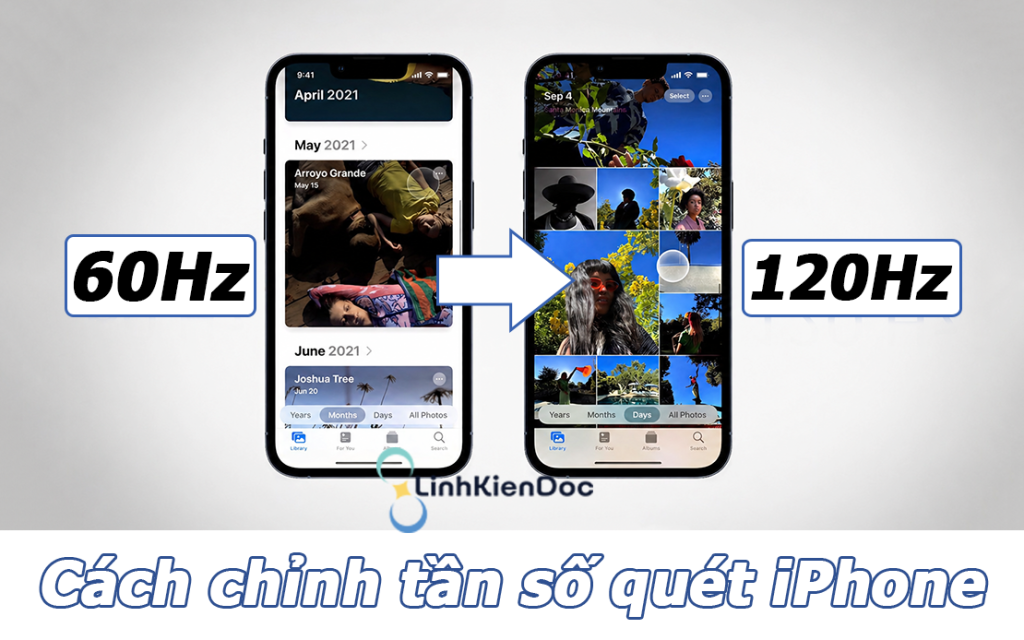
Tần số quét màn hình iPhone là yếu tố ảnh hưởng trực tiếp đến cảm giác sử dụng hằng ngày, dù nhiều người không để ý. Khi chuyển từ máy 60Hz sang 120Hz, mọi thao tác vuốt, kéo, chuyển cảnh trở nên liền mạch hơn, ít độ trễ hơn. Để tùy chỉnh tần số quét màn hình, cùng LINHKIENDOC tìm hiểu chi tiết các thao tác ngay sau đây.
Vì sao nên chỉnh tần số quét màn hình
Tần số quét màn hình iPhone tác động rõ nhất khi bạn cuộn nội dung nhanh, chơi game hoặc chuyển đổi giữa nhiều ứng dụng. Với các dòng có ProMotion, máy sẽ tự tăng lên mức cao khi cần độ mượt, và hạ xuống khi hiển thị nội dung tĩnh.
Trong trải nghiệm thực tế, khi dùng 120Hz trên các dòng Pro, thao tác vuốt có cảm giác liền tay, ít bị giật nhẹ ở các đoạn chuyển động nhanh. Điều này đặc biệt dễ nhận ra khi đọc nội dung dài hoặc lướt mạng xã hội.
Ngược lại, nếu chuyển sang chế độ giới hạn 60Hz, màn hình vẫn mượt nhưng không còn độ “trơn” như trước. Bù lại, pin tiêu hao chậm hơn, máy ít nóng hơn trong các tác vụ kéo dài. Vì vậy, việc chỉnh tần số quét không phải để tối đa hiệu năng mọi lúc, mà để phù hợp với nhu cầu sử dụng từng thời điểm.
Bảng so sánh tần số quét màn hình iPhone 60Hz và 120Hz
| Tần số quét | 60Hz | 120Hz (ProMotion) |
| Số lần làm mới/giây | 60 lần/giây | 120 lần/giây |
| Thời gian mỗi khung hình | ~16.7ms | ~8.3ms |
| Dải tần số thực tế | Cố định 60Hz | Dao động ~10Hz – 120Hz |
| Các mức trung gian | Không có | 10Hz, 24Hz, 30Hz, 60Hz, 80Hz, 120Hz |
| Độ trễ hiển thị | Cao hơn | Thấp hơn |
| Độ mượt chuyển động | Ổn định | Mượt hơn rõ rệt khi cuộn nhanh |
| Tiêu thụ pin | Thấp, ổn định | Cao hơn nhưng được tối ưu nhờ tự điều chỉnh |
| Cơ chế hoạt động | Luôn giữ 60Hz | Tự tăng/giảm theo nội dung |
Xem tần số quét màn hình iPhone ở đâu
Apple không hiển thị trực tiếp thông số Hz trong phần cài đặt, nên bạn cần kiểm tra gián tiếp qua thiết lập hệ thống hoặc ứng dụng hỗ trợ.
Kiểm tra tần số quét màn hình iPhone trên máy
Bạn có thể kiểm tra tần số quét màn hình iPhone ngay trên thiết bị với các thao tác sau:
- Mở Cài đặt > Chọn Trợ năng > Vào mục Chuyển động >Tìm tùy chọn Giới hạn tốc độ khung hình
Nếu tùy chọn này đang bật, máy sẽ hoạt động ở mức 60Hz. Khi tắt đi, hệ thống cho phép màn hình vận hành linh hoạt ở mức cao hơn trên các dòng hỗ trợ ProMotion. Đây là cách kiểm tra đơn giản, không cần cài thêm app.
App check tần số quét màn hình iPhone
Trong trường hợp cần đo chính xác hơn, bạn có thể dùng các app đo tần số quét màn hình iPhone để theo dõi theo thời gian thực. Một số công cụ phổ biến:
- TestUFO cho phép kiểm tra trực tiếp qua trình duyệt với thông số FPS hiển thị rõ ràng
- Display Tester hỗ trợ đánh giá độ mượt chuyển động và phản hồi khung hình
- Device Info cung cấp thông tin phần cứng liên quan đến màn hình
Khi sử dụng các app kiểm tra tần số quét màn hình iPhone, bạn sẽ thấy rõ sự thay đổi theo từng thao tác. Khi vuốt nhanh, mức Hz tăng lên; khi đứng yên, hệ thống giảm xuống để tiết kiệm pin. Đây chính là cách Apple tối ưu trải nghiệm thực tế.
Những dòng iPhone hỗ trợ tùy chỉnh tần số quét màn hình
ProMotion là công nghệ màn hình do Apple phát triển, cho phép tần số quét màn hình iPhone thay đổi linh hoạt theo nội dung hiển thị. Thay vì cố định ở một mức như 60Hz, màn hình có thể giảm xuống rất thấp khi hiển thị nội dung tĩnh và tăng lên đến 120Hz khi cần độ mượt cao, ví dụ lúc cuộn trang hoặc chơi game. Khác với tần số quét trên các dòng Android có thể lên đến tần số quét 144Hz.
Điểm hay của ProMotion nằm ở cách nó hoạt động âm thầm. Người dùng không cần điều chỉnh thủ công từng mức Hz, nhưng vẫn cảm nhận được sự khác biệt khi cần mượt thì mượt hẳn, khi không cần thì tiết kiệm pin tối đa. Tuy nhiên, Apple vẫn cho phép can thiệp gián tiếp thông qua việc bật hoặc tắt giới hạn tốc độ khung hình trong cài đặt.
Dưới đây là các dòng iPhone được trang bị ProMotion và có thể tùy chỉnh tần số quét màn hình iPhone theo cách này:
- iPhone 13 Pro
- iPhone 13 Pro Max
- iPhone 14 Pro
- iPhone 14 Pro Max
- iPhone 15 Pro
- iPhone 15 Pro Max
- iPhone 16 Pro
- iPhone 16 Pro Max
- iPhone 17 Pro
- iPhone 17 Pro Max
- iPhone Air
Các thiết bị này đều hỗ trợ dải tần số quét linh hoạt, thường dao động từ mức thấp đến 120Hz tùy theo tác vụ thực tế.
Cách chỉnh tần số quét màn hình iPhone đơn giản
iPhone không cho phép chọn trực tiếp 60Hz hay 120Hz, nên cách chỉnh thực chất là bật hoặc tắt giới hạn tốc độ khung hình.
Cách giảm tần số quét màn hình iPhone
Phù hợp khi bạn muốn tiết kiệm pin hoặc sử dụng trong thời gian dài:
- Mở Cài đặt > Chọn Trợ năng > Vào Chuyển động > Bật Giới hạn tốc độ khung hình
Sau khi kích hoạt, màn hình sẽ giữ ở mức 60Hz. Trải nghiệm vẫn ổn định, nhưng mức tiêu thụ pin được tối ưu hơn.
Cách bật tần số quét cao
Ngược lại, nếu bạn muốn ưu tiên độ mượt khi chơi game, đặc biệt là những tựa game cần chuyển động như bắn súng, game nặng đồ họa:
- Mở Cài đặt > Vào Trợ năng > Chuyển động > Tắt Giới hạn tốc độ khung hình
Khi đó, hệ thống sẽ tự động điều chỉnh lên mức cao hơn khi cần thiết. Đây là cách chỉnh tần số quét màn hình iPhone 14, iPhone 15 Pro Max mà người dùng thường áp dụng để tận dụng hết khả năng hiển thị.
Điểm dễ nhận thấy nhất là khi bạn chuyển qua lại giữa hai chế độ. Khi đang quen với 120Hz, việc quay về 60Hz sẽ tạo cảm giác thao tác chậm hơn một nhịp. Ngược lại, nếu bạn không quá chú trọng độ mượt, 60Hz vẫn đáp ứng tốt và giúp máy hoạt động ổn định hơn trong thời gian dài.
Câu hỏi liên quan đến bật tắt tần số quét màn hình iPhone
Câu 1: Bật 120Hz có hao pin nhanh không?
Có, nhưng không quá nhiều. Nhờ ProMotion của Apple, máy tự giảm Hz khi không cần nên pin vẫn được tối ưu.
Câu 2: Vì sao iPhone 14 Pro Max không luôn 120Hz?
Do hệ thống tự điều chỉnh. Chỉ khi vuốt nhanh hoặc chơi game mới lên 120Hz, còn lại sẽ giảm xuống để tiết kiệm pin.
Câu 3: Cài đặt tần số quét màn hình iPhone có ảnh hưởng máy không?
Không. Đây là tính năng có sẵn, chỉ thay đổi giữa ưu tiên độ mượt và thời lượng pin.
Tóm lại, bạn không bắt buộc phải chỉnh, nhưng nếu biết cách dùng, hoàn toàn có thể tối ưu trải nghiệm theo nhu cầu thực tế. Hy vọng cách chỉnh tần số quét màn hình iPhone sẽ giúp bạn sử dụng chiếc điện thoại của mình một cách linh hoạt và tiết kiệm pin trong những trường hợp cần thiết. Mang máy đến LINHKIENDOC để kiểm tra, vệ sinh máy an toàn và nhanh chóng nhé.