Hướng dẫn cách chia đôi màn hình Oppo CHI TIẾT
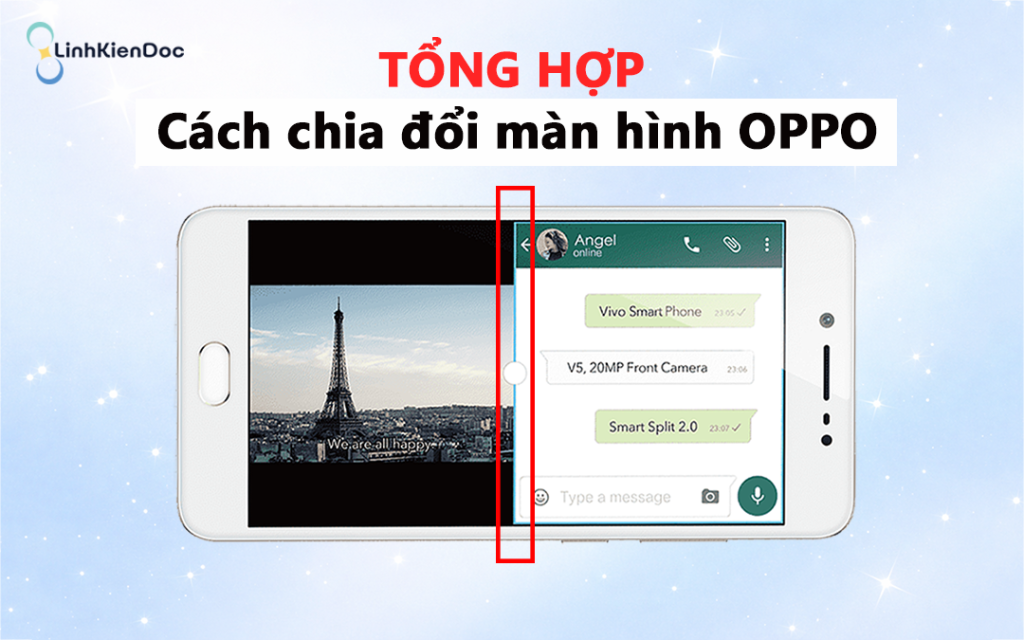
Bạn muốn chia đôi màn hình Oppo để vừa làm việc vừa giải trí thuận tiện hơn? LINHKIENDOC sẽ hướng dẫn cách mở 2 ứng dụng cùng lúc, điều chỉnh khung hiển thị và xử lý các lỗi thường gặp khi sử dụng tính năng này. Cùng khám phá ngay để tận dụng tối đa màn hình Oppo và nâng cao hiệu quả đa nhiệm.
Chia đôi màn hình OPPO mang lại lợi ích gì?

Tính năng chia đôi màn hình giúp bạn sử dụng hai ứng dụng cùng lúc mà không phải liên tục chuyển đổi qua lại. Đây là giải pháp hữu ích trong nhiều tình huống hằng ngày như:
- Tăng khả năng đa nhiệm: Vừa xem YouTube vừa nhắn tin hoặc vừa gọi video vừa theo dõi tài liệu.
- Tiết kiệm thời gian: Dễ dàng đối chiếu thông tin, sao chép nội dung hoặc chuyển đổi dữ liệu giữa hai ứng dụng.
- Thuận tiện khi học tập, làm việc: Bạn có thể mở trình duyệt để tra cứu thông tin và ứng dụng ghi chú cùng lúc.
- Tận dụng không gian màn hình: Hai ứng dụng được hiển thị song song, hạn chế thao tác chuyển đổi liên tục.
Cách bật tính năng chia đôi màn hình trên Oppo
Trước khi thực hiện, bạn nên kiểm tra xem tính năng chia đôi màn hình đã được bật trên điện thoại hay chưa. Tùy phiên bản ColorOS, tên và vị trí cài đặt có thể khác nhau.
Bước 1: Mở Cài đặt trên điện thoại Oppo.
Bước 2: Tìm đến Tính năng đặc biệt, Công cụ tiện ích hoặc mục có liên quan đến tính năng đa nhiệm.
Bước 3: Tìm Chia đôi màn hình và bật tính năng nếu thiết bị hỗ trợ.
Một số phiên bản ColorOS còn cho phép kích hoạt chia đôi màn hình bằng cử chỉ vuốt 3 ngón tay. Nếu không tìm thấy tùy chọn này, bạn có thể sử dụng các phương pháp khác bên dưới.
4 Cách chia đôi màn hình điện thoại Oppo phổ biến và nhanh chóng nhất

Dưới đây là 4 phương pháp chia đôi màn hình điện thoại oppo trực quan và dễ thực hiện nhất dành cho hầu hết các dòng máy từ Oppo A series, Reno series cho đến Find X series.
Chia đôi màn hình bằng thao tác vuốt 3 ngón tay (Nhanh nhất)

Đây là một trong những cách nhanh nhất để mở hai ứng dụng cùng lúc trên các thiết bị Oppo hỗ trợ tính năng này.
Bước 1: Mở ứng dụng đầu tiên bạn muốn sử dụng (ví dụ như bạn đang lướt web trên Chrome). Hãy đảm bảo ứng dụng này có hỗ trợ tính năng chia đôi.
Bước 2: Chạm và vuốt 3 ngón tay cùng lúc từ cạnh dưới lên trên dọc theo màn hình cảm ứng.
Bước 3: Ứng dụng đầu tiên sẽ lập tức được thu nhỏ lại ở nửa trên màn hình. Lúc này, bạn chỉ cần chọn ứng dụng thứ hai từ giao diện chính để lấp đầy nửa dưới, hoàn tất quá trình mở 2 ứng dụng cùng lúc.
Sử dụng phím đa nhiệm

Nếu bạn có thói quen sử dụng thanh điều hướng ảo ở dưới cùng màn hình (thay vì cử chỉ điều hướng), cách bật cửa sổ đa nhiệm này sẽ rất thân thuộc:
Bước 1: Mở sẵn một ứng dụng đầu tiên.
Bước 2: Nhấn và giữ phím đa nhiệm (thường là biểu tượng 3 dấu gạch ngang hoặc hình vuông ở góc dưới màn hình) trong khoảng 2 – 3 giây.
Bước 3: Giao diện máy sẽ tự động tách làm hai, bạn chỉ việc chọn app thứ 2 để sử dụng đa nhiệm song song.
Chia màn hình từ Thanh bên thông minh (Smart Sidebar)
Trên các phiên bản hệ điều hành Android tùy biến mới nhất, Thanh bên thông minh (Smart Sidebar) là một công cụ cực kỳ lợi hại giúp bạn mở nhanh các công cụ yêu thích:
Bước 1: Đầu tiên, hãy chắc chắn bạn đã bật Thanh bên thông minh trong cài đặt. Đang ở trong ứng dụng thứ nhất, bạn vuốt nhẹ thanh bên từ mép màn hình (nhận diện bằng một vạch xám mờ ở cạnh phải hoặc trái).
Bước 2: Tại danh sách các app hiện ra trên Thanh bên thông minh, bạn nhấn giữ vào biểu tượng ứng dụng thứ hai, sau đó kéo và thả nó ra giữa màn hình. Chế độ chia đôi màn hình oppo sẽ được kích hoạt tức thì.
Mở từ giao diện xem tác vụ gần đây (Recent Apps)
Bước 1: Nhấn vào phím đa nhiệm một lần (hoặc vuốt từ dưới lên và giữ ở giữa màn hình nếu bạn dùng cử chỉ) để mở giao diện các ứng dụng đang chạy nền.
Bước 2: Tại thẻ ứng dụng mong muốn, nhấn vào biểu tượng hai dấu chấm (hoặc biểu tượng tùy chọn) ở góc phải phía trên của thẻ đó.
Bước 3: Chọn dòng chữ “Chia đôi màn hình”, sau đó hệ thống sẽ yêu cầu bạn chọn ứng dụng còn lại ở giao diện bên dưới để hoàn thiện việc mở 2 ứng dụng cùng lúc.
Sử dụng cửa sổ thả nổi (Floating Window)
Bên cạnh việc chia đôi màn hình oppo, ColorOS còn cung cấp một tính năng xuất sắc không kém để xử lý đa nhiệm, đó chính là Cửa sổ thả nổi (FlexDrop/Floating Window). Nếu bạn muốn vừa xem youtube vừa lướt web mà không muốn màn hình bị cắt ngang chính giữa, cửa sổ thả nổi là lựa chọn tối ưu.
Để thực hiện, bạn vào giao diện tác vụ gần đây (Recent Apps), nhấn vào biểu tượng hai chấm góc trên ứng dụng và chọn “Cửa sổ thả nổi”. Ứng dụng sẽ xuất hiện dưới dạng một khung nhỏ trên màn hình, bạn có thể di chuyển nó đến bất kỳ vị trí nào, thay đổi kích thước và dễ dàng ẩn đi khi không cần thiết. Cửa sổ đa nhiệm này giúp trải nghiệm không bị gián đoạn và giao diện hiển thị gọn gàng hơn rất nhiều.
Cách điều chỉnh kích thước và thoát chế độ chia đôi màn hình OPPO
Trong quá trình trải nghiệm, bạn hoàn toàn có thể tự do tùy biến không gian hiển thị của từng ứng dụng sao cho phù hợp với nhu cầu quan sát:
- Chỉnh kích thước linh hoạt: Ở giữa màn hình sẽ có một thanh ranh giới (vạch xám hoặc đen). Nhấn giữ vào thanh này, kéo lên hoặc kéo xuống để mở rộng/thu hẹp không gian của từng app. Ví dụ, bạn có thể để cửa sổ video nhỏ lại và dành phần lớn không gian cho bàn phím nhắn tin.
- Thoát chế độ chia màn hình: Rất đơn giản, bạn chỉ cần chạm vào thanh ranh giới ở giữa, kéo trượt thẳng lên mép trên cùng (nếu muốn giữ lại ứng dụng ở nửa dưới) hoặc kéo thẳng xuống mép dưới cùng (nếu muốn đóng ứng dụng dưới và toàn màn hình ứng dụng trên).
Bảng giá thay màn hình Oppo chính hãng tham khảo
Nếu lỗi không chia đôi màn hình Oppo xuất phát từ cảm ứng hoặc màn hình bị hỏng, bạn nên mang máy đến trung tâm sửa chữa uy tín. (Dưới đây là bảng giá tham khảo, mức giá thực tế có thể thay đổi tùy thời điểm, khu vực và từng dòng máy. Để biết chi phí chính xác, bạn có thể liên hệ LINHKIENDOC để được tư vấn).
| Dòng máy Oppo | Giá tham khảo trung bình (VNĐ) | Thời gian bảo hành |
| Oppo A Series (A54, A93, A5s…) | 450.000 – 850.000 | 6 Tháng |
| Oppo Reno Series (Reno 5, 6, 7, 8…) | 1.200.000 – 3.500.000 | 6 Tháng |
| Oppo Find X Series | 3.800.000 – 6.500.000 | 6 – 12 Tháng |
Một số lưu ý và câu hỏi thường gặp (FAQ) khi dùng 2 màn hình OPPO
Tại sao điện thoại OPPO không chia đôi màn hình được?
Đôi khi bạn thực hiện thao tác vuốt 3 ngón tay nhưng máy không phản hồi. Điều này có thể xuất phát từ các nguyên nhân sau:
1. Ứng dụng không hỗ trợ: Các tựa game nặng đòi hỏi cấu hình cao, ứng dụng ngân hàng bảo mật, hoặc camera mặc định thường được thiết kế để chỉ chạy toàn màn hình. Khi ép chia đôi, hệ thống sẽ báo lỗi.
2. Lỗi xung đột phần mềm hệ thống: Đôi khi hệ điều hành Android gặp lỗi tràn RAM, gây đơ lag không nhận lệnh vuốt. Để giải quyết triệt để các lỗi phần mềm cứng đầu này, bạn có thể tham khảo bài viết hướng dẫn cách khôi phục cài đặt gốc OPPO giúp đưa máy về trạng thái hoạt động ổn định ban đầu.
3. Sự cố phần cứng màn hình: Nếu màn hình cảm ứng của bạn bị liệt tại một vùng cụ thể, thao tác đa điểm sẽ không nhận diện được. Hoặc đôi khi màn hình có dấu hiệu xuống cấp (bạn có thể tìm hiểu thêm về nguyên nhân màn hình Oppo bị ám màu). Trong trường hợp phần cứng hiển thị – vốn sử dụng các công nghệ tấm nền phức tạp như màn hình LCD hay AMOLED – bị hỏng, giải pháp duy nhất là phải thay thế linh kiện mới.
Tính năng này có làm hao pin nhanh hơn không?
Việc bắt bộ vi xử lý và RAM phải duy trì hoạt động đồ họa, truyền tải dữ liệu mạng cho hai ứng dụng cùng lúc chắc chắn sẽ tiêu tốn nhiều dung lượng pin hơn so với việc bạn chỉ chạy một ứng dụng duy nhất. Vì vậy, hãy tắt chế độ này khi không thực sự cần thiết để tiết kiệm pin.
Biết cách chia đôi màn hình Oppo giúp bạn thao tác đa nhiệm nhanh chóng và thuận tiện hơn. Nếu gặp lỗi cảm ứng hoặc cần thay màn hình Oppo, hãy liên hệ LINHKIENDOC để được tư vấn và hỗ trợ phù hợp, giúp thiết bị hoạt động ổn định trở lại.