Tổng hợp cách cài đặt vuốt màn hình OPPO kèm hướng dẫn chi tiết
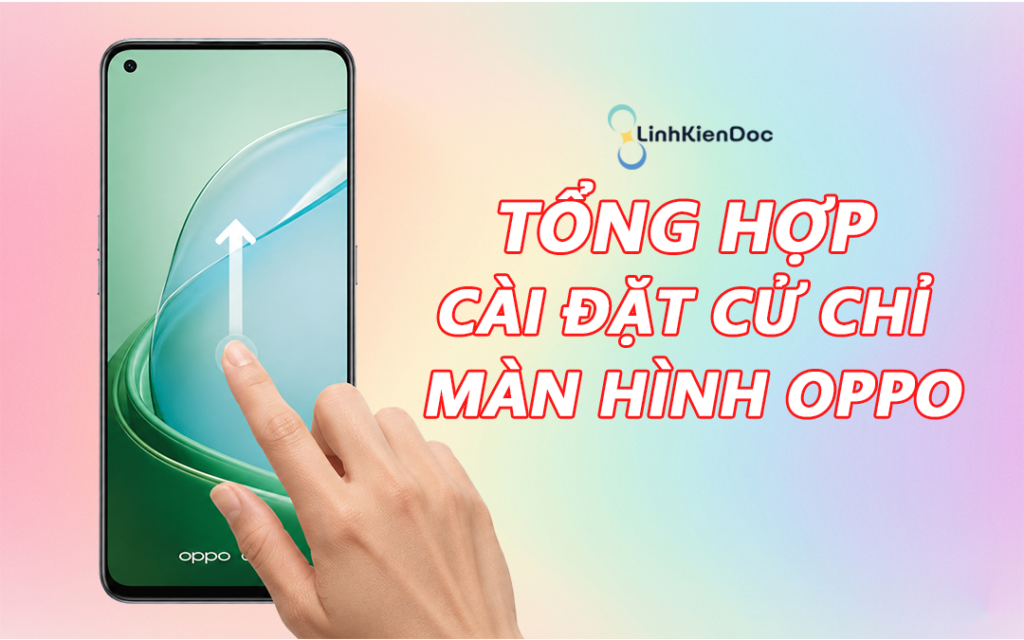
Việc thay đổi từ các phím điều hướng truyền thống sang cử chỉ vuốt không chỉ là xu hướng mà còn giúp bảo vệ các nút điều khiển trên máy. LINHKIENDOC sẽ hướng dẫn bạn cách cài đặt vuốt màn hình OPPO để tối ưu không gian hiển thị và thao tác nhanh chóng hơn chỉ với vài chuyển động đơn giản trên màn hình.
Vì sao nên cài đặt vuốt màn hình OPPO

Việc sử dụng cử chỉ thay thế cho các nút bấm vật lý hoặc phím điều hướng ảo giúp giảm áp lực sử dụng lên các phím vật lý của điện thoại, ngoài ra còn:
- Mở rộng không gian hiển thị: Loại bỏ thanh điều hướng giúp màn hình trông tràn viền, cực kỳ hữu ích khi xem phim hoặc chơi game.
- Bảo vệ phím cứng: Giảm tần suất sử dụng nút nguồn và nút âm lượng, hạn chế tình trạng liệt phím.
- Thoải mái sử dụng một tay: Giúp việc sử dụng điện thoại bằng một tay trở nên mượt mà và hiện đại hơn.
Cách cài đặt vuốt màn hình OPPO điều hướng
Hệ điều hành ColorOS của OPPO cung cấp bộ cử chỉ điều hướng rất nhạy. Cách cài đặt vuốt màn hình OPPO thay thế cho các nút Home, Back và Đa nhiệm, tắt xoay màn hình, chúng ta sẽ thực hiện các thiết lập sau đây.
Cài đặt cử chỉ điều hướng
cách cài đặt vuốt màn hình OPPO dưới đây sẽ giúp tối ưu không gian hiển thị, giúp màn hình trông tràn viền và hiện đại hơn.

Bước 1: Truy cập vào Cài đặt (Settings).
Bước 2: Chọn mục Cài đặt hệ thống (hoặc Công cụ tiện ích tùy phiên bản ColorOS).

Bước 3: Vào phần Điều hướng (Navigation).
Bước 4: Chọn Cử chỉ (Gestures). Hướng dẫn thao tác sau khi cài đặt:
- Vuốt từ dưới lên và giữ: Mở trình đa nhiệm.
- Vuốt từ dưới lên rồi thả: Quay về màn hình chính (Thay thế cho nút home trên màn hình OPPO).
- Vuốt từ cạnh trái hoặc cạnh phải: Quay lại (Back).
Cử chỉ khi màn hình tắt (Screen-off Gestures)
Giúp người dùng truy cập nhanh các tính năng mà không cần bấm nút nguồn hay mở khóa máy.

Cách kích hoạt: Cài đặt > Chữ cái và cử chỉ > Cử chỉ khi màn hình tắt > Gạt công tắc bật. Các lệnh vuốt phổ biến:
- Chạm 2 lần để bật màn hình: Thay thế nút nguồn.
- Vẽ chữ O: Để mở nhanh Camera.
- Vẽ chữ V: Để bật/tắt Đèn pin (Flashlight).
- Điều khiển nhạc: Vuốt 2 ngón tay song song để dừng/phát nhạc, vẽ dấu “>” hoặc “<” để chuyển bài.
Cử chỉ vuốt 3 ngón tay để chụp ảnh màn hình
Tính năng vuốt 3 ngón tay chụp màn hình đặc trưng giúp cách chỉnh vuốt màn hình OPPO trở nên khác biệt.

Cách kích hoạt: Vào mục Cử chỉ và chuyển động > Bật Vuốt xuống bằng 3 ngón tay để chụp ảnh màn hình.
Nếu muốn chụp ảnh màn hình dài (chụp cuộn), bạn chỉ cần vuốt 3 ngón tay và giữ im một chút, sau đó chọn tính năng “Cuộn”.
Khóa xoay màn hình OPPO
Trong quá trình sử dụng, việc màn hình tự động xoay đôi khi gây phiền toái. Bạn có thể kiểm soát việc xoay màn hình OPPO như sau:

- Cách 1: Vuốt bảng điều khiển nhanh từ trên xuống, tìm biểu tượng Khóa xoay (Rotation Lock) và bật nó lên.
- Cách 2: Vào Cài đặt > Màn hình và độ sáng > Tắt mục Tự động xoay.

- Cách 3: Vuốt cạnh dưới màn hình để hiện ra thanh công cụ > Chọn Khóa xoay màn hình.
Lưu ý: Khi muốn xoay ngang màn hình OPPO để xem video, hãy đảm bảo tính năng khoá xoay màn hình OPPO đã được tắt.
Lưu ý quan trọng khi cài đặt
- Độ trễ phản hồi: Nếu cảm thấy vuốt không nhạy, hãy kiểm tra lại miếng dán màn hình hoặc độ nhạy cảm ứng trong phần cài đặt hỗ trợ.
- Phiên bản ColorOS: Các dòng máy đời cũ (ColorOS 6 trở xuống) có thể nằm trong mục “Hỗ trợ thuận tiện”. Các dòng máy mới từ 2025 – 2026 thường nằm trực tiếp trong “Cài đặt hệ thống”.
- Một số cài đặt vuốt màn hình Oppo sẽ không hỗ trợ trên những dòng máy cũ.
Giải đáp thắc mắc
Tôi có thể vừa dùng cử chỉ vuốt vừa hiện nút Home ảo không?
Tất nhiên là có thể. Nếu đã quen với nút home trên màn hình OPPO, bạn có thể bật tính năng “Bóng trợ lý” (Assistive Ball) trong phần Cài đặt hệ thống để có một nút Home ảo linh hoạt trên màn hình.
Tại sao tôi không thể xoay ngang màn hình dù đã tắt khóa xoay?
Một số ứng dụng không hỗ trợ chế độ màn hình ngang. Nếu ứng dụng có hỗ trợ mà điện thoại không xoay ngang được, hãy kiểm tra xem cảm biến gia tốc của máy có đang hoạt động bình thường không bằng cách khởi động lại thiết bị. Hoặc bạn có thể mang máy đến LINHKIENDOC kỹ thuật viên chúng tôi sẽ trực tiếp test máy, tính năng, máy có đang gặp lỗi hay cài đặt sai, hoàn toàn miễn phí.
Hy vọng bài hướng dẫn cách cài đặt vuốt màn hình OPPO này sẽ giúp bạn có những trải nghiệm mượt mà và tiện lợi hơn. Việc làm quen với các cử chỉ thông minh không chỉ giúp thao tác nhanh hơn mà còn khiến chiếc điện thoại của bạn trở nên “xịn sò” hơn rất nhiều! LINHKIENDOC trung tâm sửa chữa, cung cấp linh kiện điện thoại Oppo chính hãng, giá thợ tại TPHCM, tham khảo và nhận tư vấn nhanh chóng tại Hotline 0902800811 mỗi ngày.