iPhone hết pin tắt nguồn sạc không lên – Nguyên nhân và cách khắc phục
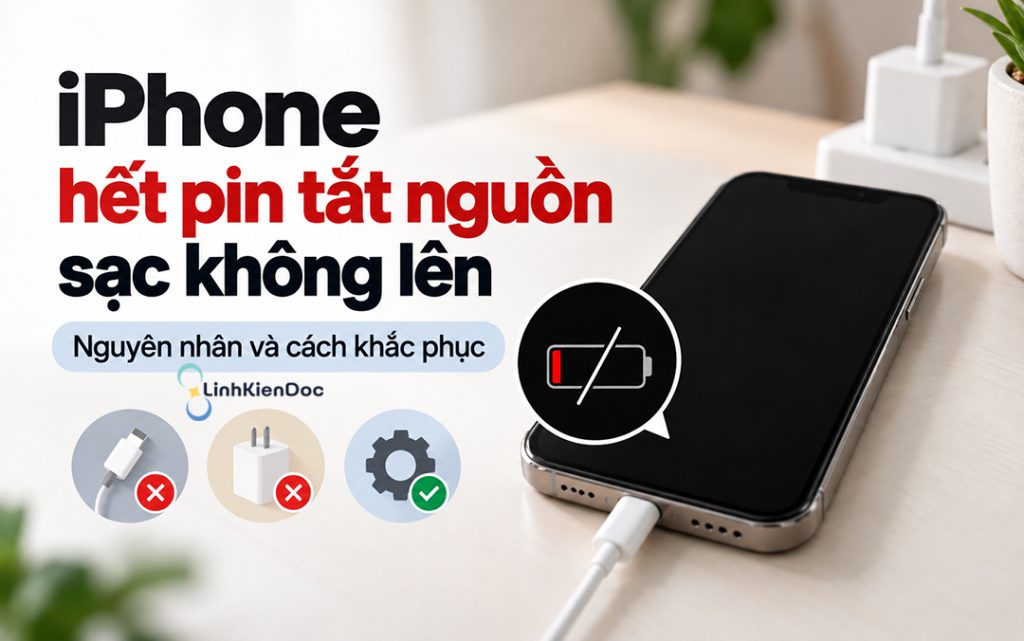
iPhone hết pin tắt nguồn sạc không lên là tình trạng khiến nhiều người dùng gặp khó khăn khi cần liên lạc, làm việc hoặc sử dụng các ứng dụng quan trọng. Khi pin đã cạn nhưng thiết bị không phản hồi sau khi cắm sạc, nguyên nhân có thể nằm ở bộ sạc, cổng sạc, pin hoặc hệ thống phần cứng bên trong máy.
Trước khi mang điện thoại đi sửa chữa, bạn có thể thực hiện một số bước kiểm tra cơ bản để xác định vấn đề và thử khắc phục tại nhà. Tuy nhiên, cần phân biệt trường hợp iPhone chỉ cần thêm thời gian sạc với tình trạng máy bị lỗi pin, lỗi nguồn hoặc không tiếp nhận điện.
Trong bài viết này, LinhKienDoc sẽ hướng dẫn cách kiểm tra, xử lý lỗi iPhone hết pin sạc không lên nguồn và những lưu ý cần biết để tránh làm thiết bị hư hỏng nghiêm trọng hơn.
Nguyên nhân iPhone hết pin tắt nguồn sạc không lên
Tình trạng iPhone cạn pin rồi tắt nguồn nhưng không khởi động lại có thể xuất phát từ nhiều nguyên nhân. Việc xác định đúng vấn đề sẽ giúp bạn lựa chọn cách xử lý phù hợp, hạn chế thay linh kiện không cần thiết.
Pin đã cạn hoàn toàn

Khi dung lượng pin giảm xuống mức quá thấp, iPhone sẽ tự tắt để bảo vệ hệ thống. Trong trường hợp pin đã cạn hoàn toàn, thiết bị có thể cần được sạc một khoảng thời gian trước khi màn hình hiển thị biểu tượng pin hoặc logo Apple.
Nếu vừa cắm sạc mà máy chưa phản hồi ngay, bạn chưa nên kết luận điện thoại đã hỏng. Hãy sử dụng bộ sạc phù hợp, kết nối với nguồn điện ổn định và chờ khoảng 30 phút để kiểm tra lại. Tuy nhiên, nếu iPhone vẫn không có dấu hiệu nhận sạc sau thời gian này, bạn nên tiếp tục kiểm tra cáp, củ sạc và cổng sạc.
Pin iPhone bị chai hoặc hư hỏng

Pin lithium-ion sẽ xuống cấp theo thời gian và số chu kỳ sạc. Khi pin bị chai nặng, khả năng lưu trữ và cung cấp điện có thể giảm, khiến thiết bị nhanh hết pin, tự tắt nguồn hoặc khó khởi động lại. Một số dấu hiệu thường gặp gồm pin tụt phần trăm nhanh, iPhone tắt nguồn dù vẫn còn dung lượng pin, máy nóng bất thường khi sạc hoặc thời gian sử dụng giảm rõ rệt.
Nếu pin bị phồng làm đội màn hình hoặc hở khung máy, bạn cần ngừng sử dụng và không tiếp tục cắm sạc. Không nên tự ép màn hình xuống hoặc dùng vật nhọn để tháo pin vì có thể gây hư hỏng linh kiện và làm tăng nguy cơ mất an toàn. Trong trường hợp pin đã hư hỏng, kỹ thuật viên cần kiểm tra tình trạng thực tế để xác định có cần thay pin mới hay không.
Cáp sạc hoặc củ sạc gặp sự cố

Bộ sạc là một trong những nguyên nhân cần kiểm tra đầu tiên khi iPhone hết pin nhưng cắm sạc không lên nguồn. Cáp có thể bị đứt ngầm, đầu kết nối bị hỏng hoặc củ sạc không hoạt động ổn định. Khi phụ kiện không truyền được điện đến điện thoại, pin sẽ không được nạp năng lượng dù thiết bị đã kết nối với nguồn điện.
Bạn nên thử một bộ sạc tương thích khác đang hoạt động bình thường. Ưu tiên phụ kiện Apple hoặc phụ kiện chất lượng, có thông số phù hợp với thiết bị. Nếu đổi bộ sạc mà iPhone vẫn không phản hồi, hãy kiểm tra thêm nguồn điện và cổng sạc.
Cổng sạc bị bám bụi hoặc hư hỏng

Sau thời gian dài sử dụng, cổng Lightning hoặc USB-C trên iPhone có thể tích tụ bụi vải, dị vật nhỏ hoặc bị oxy hóa do tiếp xúc với độ ẩm. Những yếu tố này có thể làm đầu cáp không tiếp xúc tốt với chân kết nối, dẫn đến tình trạng sạc chập chờn hoặc không vào điện. Ngoài ra, cổng sạc cũng có thể bị hỏng do cắm rút thường xuyên, va đập hoặc sử dụng cáp không phù hợp.
Nếu nhận thấy đầu cáp khó cắm, kết nối lỏng hoặc phải điều chỉnh nhiều lần mới nhận sạc, bạn không nên cố xoay hay đẩy mạnh đầu cắm. Việc này có thể làm hỏng chân tiếp xúc bên trong.
iPhone bị treo phần mềm
Không phải trường hợp iPhone tắt nguồn đều do pin hoặc bộ sạc. Đôi khi, hệ điều hành gặp lỗi khiến thiết bị bị treo, màn hình đen và không phản hồi thao tác thông thường.
Trong tình huống này, iPhone có thể vẫn đang hoạt động nhưng không hiển thị hình ảnh. Người dùng thường nhầm lẫn hiện tượng này với lỗi hết pin hoặc hỏng màn hình.
Bạn có thể thử buộc khởi động lại thiết bị theo đúng tổ hợp phím của từng dòng iPhone. Nếu máy vẫn không phản hồi, cần kiểm tra thêm trước khi quyết định khôi phục phần mềm hoặc sửa chữa phần cứng.
Lỗi IC sạc, IC nguồn hoặc bo mạch

Nếu đã thử bộ sạc khác, kiểm tra nguồn điện và thực hiện khởi động lại nhưng iPhone vẫn không lên nguồn, nguyên nhân có thể liên quan đến phần cứng.
Các vị trí cần kiểm tra có thể gồm cụm cổng sạc, mạch quản lý sạc, mạch nguồn hoặc những linh kiện khác trên bo mạch chủ. Trong một số trường hợp, máy từng bị rơi, va đập hoặc tiếp xúc với nước có thể phát sinh lỗi nguồn. Đây là nhóm lỗi cần thiết bị kiểm tra chuyên dụng và kỹ thuật viên có chuyên môn. Người dùng không nên tự tháo máy hoặc tìm cách kích nguồn khi chưa xác định được nguyên nhân.
Cách khắc phục lỗi iPhone hết pin sạc không lên nguồn
Nếu iPhone đã tắt nguồn do hết pin nhưng không khởi động lại khi cắm sạc, bạn có thể thực hiện lần lượt các cách dưới đây. Sau mỗi bước, hãy quan sát phản hồi của thiết bị để xác định tình trạng có thay đổi hay không.
Kiểm tra cáp sạc và củ sạc

Trước tiên, hãy kiểm tra bộ sạc đang sử dụng. Quan sát cáp, đầu cắm và củ sạc để phát hiện dấu hiệu nứt vỡ, cong chân tiếp xúc, cháy xém hoặc hư hỏng khác.
Sau đó, thực hiện các bước sau:
- Ngắt bộ sạc đang sử dụng khỏi iPhone.
- Thử một cáp sạc tương thích khác.
- Nếu máy vẫn không nhận điện, đổi sang củ sạc đang hoạt động bình thường.
- Kết nối lại và chờ khoảng 30 phút để kiểm tra phản hồi.
Nếu iPhone hiển thị biểu tượng pin hoặc logo Apple, hãy để máy tiếp tục sạc cho đến khi có đủ năng lượng để khởi động ổn định.
Không sử dụng phụ kiện có dấu hiệu hư hỏng hoặc nóng bất thường. Nếu phát hiện pin phồng, máy có mùi lạ hoặc nhiệt độ tăng cao bất thường, hãy ngừng sạc và đưa thiết bị đi kiểm tra.
Thử đổi ổ điện hoặc nguồn sạc

Đôi khi, nguyên nhân không nằm ở điện thoại mà do ổ điện, cổng USB hoặc nguồn cấp điện đang sử dụng. Bạn có thể rút bộ sạc và chuyển sang một ổ điện khác đang hoạt động ổn định. Nếu đang sạc qua máy tính hoặc cổng USB trên thiết bị khác, hãy thử sử dụng bộ sạc tương thích kết nối trực tiếp với ổ điện.
Sau khi đổi nguồn, hãy kiểm tra xem iPhone có hiển thị biểu tượng pin hay không. Nếu máy vẫn không phản hồi, bạn nên chuyển sang kiểm tra cổng sạc và thử khởi động lại.
Để iPhone sạc đủ thời gian
Khi pin đã cạn hoàn toàn, iPhone có thể cần một khoảng thời gian để tích lũy đủ năng lượng trước khi khởi động. Vì vậy, màn hình chưa sáng ngay sau khi cắm sạc chưa chắc là dấu hiệu hư hỏng nghiêm trọng.
Hãy kết nối máy với bộ sạc phù hợp, đặt thiết bị ở nơi khô ráo, thoáng mát và chờ khoảng 30 phút. Sau đó, thử khởi động lại theo hướng dẫn của dòng máy. Nếu sau thời gian này màn hình vẫn đen hoàn toàn, không có biểu tượng pin và thiết bị không phản hồi, hãy kiểm tra các nguyên nhân khác thay vì tiếp tục cắm sạc kéo dài mà không theo dõi tình trạng máy.
Buộc khởi động lại iPhone

Buộc khởi động lại, thường gọi là hard reset, có thể giúp xử lý một số tình trạng treo hệ thống hoặc màn hình không phản hồi. Thao tác này khác với việc khôi phục cài đặt gốc và thông thường không xóa dữ liệu trên máy.
Cách thực hiện phụ thuộc vào dòng iPhone.
Đối với iPhone 8 trở lên, bao gồm các dòng iPhone có Face ID và iPhone SE thế hệ 2, 3:
- Nhấn nhanh nút tăng âm lượng rồi thả ra.
- Nhấn nhanh nút giảm âm lượng rồi thả ra.
- Nhấn giữ nút sườn cho đến khi logo Apple xuất hiện, sau đó thả tay.
Đối với iPhone 7 và iPhone 7 Plus:
- Nhấn giữ đồng thời nút giảm âm lượng và nút nguồn.
- Tiếp tục giữ cho đến khi logo Apple xuất hiện.
- Thả tay và chờ thiết bị khởi động lại.
Đối với iPhone 6s, iPhone SE thế hệ 1 và các mẫu cũ hơn có nút Home vật lý:
- Nhấn giữ đồng thời nút Home và nút nguồn.
- Tiếp tục giữ đến khi logo Apple xuất hiện.
- Thả tay và chờ máy khởi động.
Nếu iPhone đã cạn pin hoàn toàn, hãy kết nối bộ sạc tương thích và chờ một khoảng thời gian trước khi thực hiện thao tác. Nếu máy vẫn không phản hồi sau khi thử đúng tổ hợp phím, có thể cần kiểm tra sâu hơn.
Kiểm tra và vệ sinh cổng sạc

Cổng sạc bám bụi có thể khiến đầu cáp không tiếp xúc tốt, làm gián đoạn quá trình nạp pin. Bạn có thể quan sát cổng sạc dưới ánh sáng để kiểm tra xem có bụi vải hoặc dị vật hay không.
Nếu phát hiện bụi bẩn bên ngoài, hãy ngắt kết nối bộ sạc và vệ sinh phần dễ tiếp cận một cách nhẹ nhàng. Không dùng vật kim loại, chất lỏng hoặc vật nhọn để cạy sâu vào cổng sạc vì có thể làm hỏng chân tiếp xúc.
Nếu bụi bị nén chặt bên trong, cổng sạc bị lỏng hoặc có dấu hiệu oxy hóa, nên nhờ kỹ thuật viên xử lý. Việc cố làm sạch tại nhà có thể khiến hư hỏng nặng hơn. Sau khi kiểm tra, hãy kết nối lại với bộ sạc tương thích và quan sát xem thiết bị có nhận điện hay không.
Khôi phục iPhone bằng máy tính khi nghi ngờ lỗi phần mềm
Nếu iPhone vẫn được máy tính nhận diện nhưng không khởi động bình thường, bạn có thể cân nhắc sử dụng Finder trên máy Mac hoặc ứng dụng Apple Devices trên Windows. Một số máy tính Windows vẫn sử dụng iTunes tùy phiên bản và cấu hình.
Trước tiên, kết nối iPhone với máy tính bằng cáp phù hợp và mở ứng dụng quản lý thiết bị. Nếu máy được nhận diện, hãy kiểm tra xem có tùy chọn cập nhật hệ điều hành hay không.
Khi có thể, nên ưu tiên cập nhật trước để xử lý lỗi phần mềm mà không cần xóa dữ liệu. Nếu thiết bị yêu cầu đưa về chế độ khôi phục, hãy đọc kỹ các tùy chọn trước khi xác nhận.
Lưu ý quan trọng: Chọn Restore có thể xóa dữ liệu trên iPhone. Chỉ thực hiện khi bạn đã có bản sao lưu hoặc chấp nhận nguy cơ mất dữ liệu. Nếu dữ liệu trong máy quan trọng và chưa được sao lưu, không nên vội khôi phục cài đặt hoặc Restore khi chưa cân nhắc các phương án khác.
Nếu máy không được máy tính nhận diện hoặc liên tục ngắt kết nối, nguyên nhân có thể không chỉ nằm ở phần mềm. Khi đó, nên kiểm tra cổng sạc, pin và phần cứng trước khi tiếp tục.
Kiểm tra pin và thay pin khi cần thiết

Nếu iPhone thường xuyên sập nguồn, hao pin nhanh hoặc chỉ khởi động khi cắm sạc, pin có thể đã xuống cấp. Khi pin không còn cung cấp điện ổn định, thiết bị có thể không khởi động được dù đã thử nhiều bộ sạc khác nhau. Với trường hợp này, người dùng nên mang máy đến trung tâm sửa chữa để kiểm tra pin và hệ thống sạc. Kỹ thuật viên sẽ đánh giá tình trạng pin, xác định nguyên nhân rồi tư vấn có cần thay pin hay không.
Nếu pin đã hư hỏng, thay pin phù hợp có thể giúp khôi phục khả năng cung cấp năng lượng cho thiết bị. Tuy nhiên, nếu nguyên nhân nằm ở IC sạc, IC nguồn hoặc bo mạch, thay pin đơn thuần sẽ không giải quyết triệt để lỗi.
Không nên tự tháo pin hoặc sử dụng thiết bị kích nguồn khi không có chuyên môn. Pin lithium-ion bị tác động sai cách có thể bị thủng, biến dạng hoặc phát sinh nguy cơ mất an toàn.
Mang iPhone đến trung tâm sửa chữa khi đã thử các cách cơ bản
Nếu đã đổi bộ sạc, thử nguồn điện khác, chờ sạc đủ thời gian và thực hiện buộc khởi động lại nhưng máy vẫn không lên nguồn, bạn nên dừng việc tự kiểm tra tại nhà.
Kỹ thuật viên cần đánh giá tổng thể thiết bị, bao gồm tình trạng pin, cổng sạc, đường cấp nguồn và bo mạch. Nếu máy từng bị rơi hoặc vào nước, hãy thông báo rõ tình trạng này để việc kiểm tra có cơ sở chính xác hơn. Việc xác định đúng nguyên nhân giúp hạn chế thay nhầm linh kiện và tránh phát sinh thêm hư hỏng trong quá trình xử lý.
Kích nguồn iPhone sạc không lên có an toàn không?
Kích nguồn là thao tác kỹ thuật nhằm kiểm tra hoặc hỗ trợ khởi động thiết bị trong một số trường hợp nhất định. Tuy nhiên, đây không phải giải pháp phù hợp để người dùng tự thực hiện khi chưa xác định được nguyên nhân khiến iPhone không lên nguồn.
Nếu lỗi xuất phát từ pin đã hư hỏng, đường nguồn gặp sự cố hoặc linh kiện bị chạm, thao tác không đúng có thể làm tình trạng nghiêm trọng hơn. Việc tháo máy và cấp nguồn trực tiếp còn đòi hỏi dụng cụ phù hợp cùng kiến thức về cấu tạo thiết bị.
Để đảm bảo an toàn, người dùng chỉ nên thực hiện các bước cơ bản như kiểm tra bộ sạc, đổi nguồn điện và buộc khởi động lại theo hướng dẫn của Apple. Những thao tác liên quan đến tháo pin, kiểm tra bo mạch hoặc kích nguồn nên được thực hiện bởi kỹ thuật viên có chuyên môn.
Nếu iPhone vẫn không phản hồi, hãy đưa máy đến cơ sở sửa chữa để kiểm tra trước khi quyết định thay linh kiện.
Lưu ý để hạn chế tình trạng iPhone hết pin tắt nguồn sạc không lên
Bên cạnh việc biết cách khắc phục, điều chỉnh thói quen sử dụng cũng giúp hạn chế tình trạng pin cạn kiệt hoặc phát sinh lỗi sạc.
Sử dụng bộ sạc và cáp chất lượng
Nên sử dụng bộ sạc phù hợp với dòng iPhone đang dùng, ưu tiên phụ kiện chính hãng hoặc sản phẩm đạt tiêu chuẩn tương thích. Tránh dùng cáp bị đứt ngầm, củ sạc có dấu hiệu hư hỏng hoặc phụ kiện không rõ nguồn gốc.
Nếu nhận thấy máy sạc chập chờn hoặc đầu cáp nóng bất thường, hãy ngừng sử dụng phụ kiện đó và kiểm tra nguyên nhân.
Không thường xuyên để pin cạn kiệt
Bạn nên chủ động sạc khi dung lượng pin xuống thấp thay vì thường xuyên để máy tắt nguồn do hết pin. Có thể duy trì mức pin phù hợp với nhu cầu sử dụng hằng ngày và bật chế độ tiết kiệm pin khi cần kéo dài thời gian hoạt động.
Việc thường xuyên để pin cạn không đồng nghĩa chắc chắn sẽ làm hỏng pin ngay lập tức, nhưng quản lý dung lượng hợp lý sẽ giúp hạn chế tình trạng gián đoạn khi sử dụng.
Giữ cổng sạc sạch và khô ráo
Không để bụi bẩn tích tụ lâu ngày trong cổng sạc. Khi thiết bị tiếp xúc với nước hoặc môi trường ẩm, hãy xử lý theo hướng dẫn an toàn của Apple và không cắm sạc khi cổng kết nối còn ẩm.
Không dùng máy sấy nóng hoặc đưa vật nhọn vào cổng sạc để làm khô, vệ sinh.
Hạn chế nhiệt độ cao khi sạc
Nhiệt độ cao có thể ảnh hưởng đến tuổi thọ pin và hoạt động của thiết bị. Bạn nên tránh đặt iPhone dưới ánh nắng trực tiếp, trong xe đóng kín hoặc gần nguồn nhiệt khi đang sạc.
Khi máy nóng bất thường, hãy tạm ngừng các tác vụ nặng và kiểm tra tình trạng thiết bị. Nếu nhiệt độ tăng cao kéo dài hoặc đi kèm hiện tượng pin phồng, cần ngừng sử dụng và mang máy đi kiểm tra.
Theo dõi tình trạng pin định kỳ
Trên các dòng iPhone hỗ trợ, bạn có thể vào Cài đặt → Pin → Tình trạng pin hoặc mục có tên tương đương tùy phiên bản iOS để xem thông tin về dung lượng tối đa và khả năng hiệu năng.
Nếu pin xuống cấp rõ rệt, máy thường xuyên tự tắt nguồn hoặc thời gian sử dụng giảm mạnh, hãy kiểm tra tại trung tâm sửa chữa trước khi tình trạng ảnh hưởng đến nhu cầu sử dụng hằng ngày.
LinhKienDoc hỗ trợ kiểm tra lỗi iPhone hết pin tắt nguồn sạc không lên
Tình trạng iPhone hết pin tắt nguồn sạc không lên có thể bắt nguồn từ pin cạn hoàn toàn, bộ sạc lỗi, cổng sạc bẩn, phần mềm bị treo hoặc linh kiện nguồn gặp sự cố. Người dùng nên kiểm tra bộ sạc, thử nguồn điện khác, chờ sạc đủ thời gian và thực hiện buộc khởi động lại trước khi đưa ra kết luận.
Nếu đã thử các bước cơ bản nhưng iPhone vẫn không lên nguồn, không nên tự tháo máy, kích nguồn hoặc thay pin khi chưa xác định đúng nguyên nhân. Việc kiểm tra tại trung tâm sửa chữa giúp đánh giá chính xác tình trạng thiết bị và lựa chọn phương án xử lý phù hợp.
Bạn có thể mang iPhone đến trung tâm sửa chữa LinhKienDoc tại địa chỉ 149/15 Nguyễn Tri Phương, P. An Đông, TP.HCM để được kỹ thuật viên kiểm tra pin, cổng sạc và các bộ phận liên quan đến nguồn điện. Sau khi xác định lỗi, cửa hàng sẽ tư vấn phương án sửa chữa và thông báo chi phí trước khi thực hiện.
Nếu iPhone đang gặp tình trạng sạc không vào, sập nguồn hoặc không phản hồi khi cắm sạc, hãy liên hệ LinhKienDoc để được hỗ trợ kỹ thuật và kiểm tra trực tiếp, tránh tự xử lý sai cách làm ảnh hưởng đến các linh kiện khác.
Xem thêm:
Pin iPhone dưới 70 có sao không? Giải đáp chi tiết
Nguyên nhân quay màn hình iPhone không có tiếng? Cách xử lý 2026