3 Cách cài hẹn giờ tắt màn hình iPhone tiết kiệm pin ĐƠN GIẢN
Màn hình iPhone vẫn sáng dù bạn đã đặt điện thoại xuống hoặc ngủ quên trong lúc sử dụng? Tình trạng này có thể khiến pin hao hụt nhiều hơn, đặc biệt nếu bạn thường đọc sách, xem nội dung hoặc dùng điện thoại trước khi ngủ. Với 3 cách hẹn giờ tắt màn hình iPhone đơn giản, bạn sẽ không phải lo điện thoại vẫn chạy liên tục cho đến lúc cạn pin. Cùng LINHKIENDOC thử ngay sau đây.
Vì sao nên cài hẹn giờ tắt màn hình iPhone

Cài hẹn giờ tắt màn hình iPhone giúp bạn kiểm soát thời gian màn hình hoạt động mà không cần tự tay khóa máy mỗi lần sử dụng xong. Tính năng này hữu ích trong những tình huống như:
- Hạn chế hao pin: Màn hình tự tắt sau thời gian không thao tác, giảm thời gian hiển thị không cần thiết.
- Tiện khi dùng điện thoại trước lúc ngủ: Bạn có thể đọc tin tức, xem nội dung hoặc đặt điện thoại xuống mà không cần nhớ khóa màn hình.
- Hạn chế thao tác ngoài ý muốn: Màn hình khóa sẽ giảm nguy cơ chạm nhầm vào ứng dụng hoặc nút điều khiển khi bạn cất điện thoại.
- Chủ động quản lý thời gian sử dụng: Bạn có thể chọn khoảng chờ phù hợp với thói quen đọc, tra cứu thông tin hoặc làm việc trên iPhone.
Vậy làm sao để cài đặt hẹn giờ tắt màn hình trên điện thoại iPhone? Sau đây sẽ là 3 cách không cần tải ứng dụng và không tốn nhiều pin để thực hiện.
Cài hẹn giờ tắt màn hình iPhone tại màn hình và độ sáng
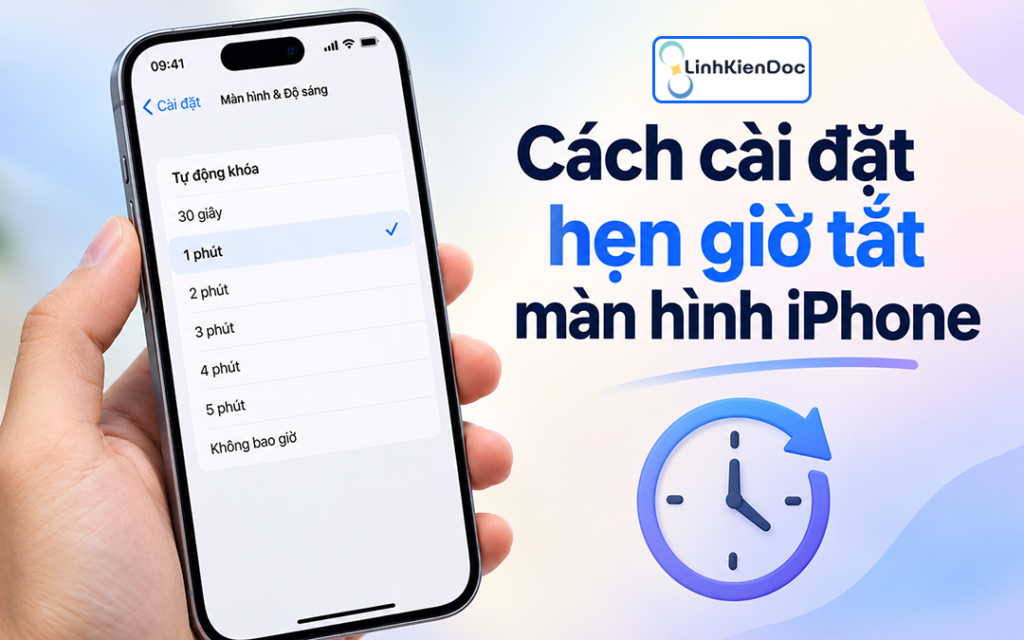
Nếu muốn màn hình iPhone tự tắt sau một khoảng thời gian không sử dụng, bạn có thể điều chỉnh tính năng Tự động khóa (Auto-Lock) trong phần cài đặt. Đây là cách hẹn giờ tắt màn hình iPhone phù hợp nhất để hạn chế màn hình sáng lâu khi bạn quên khóa máy.

- Bước 1: Mở ứng dụng Cài đặt trên iPhone, sau đó chọn Màn hình & Độ sáng.

- Bước 2: Nhấn vào Tự động khóa (Auto-Lock) để xem các mốc thời gian có sẵn.

- Bước 3: Chọn khoảng thời gian phù hợp, chẳng hạn 30 giây, 1 phút hoặc 2 phút. iPhone sẽ tự động khóa màn hình sau khoảng thời gian tương ứng nếu không có thao tác sử dụng.
Để hẹn giờ tắt màn hình iPhone tiết kiệm pin, bạn có thể chọn 30 giây hoặc 1 phút nếu thường xuyên đặt điện thoại xuống giữa các lần sử dụng. Nếu cần đọc tài liệu hoặc tra cứu thông tin, hãy chọn thời gian dài hơn để tránh màn hình khóa liên tục.
Tham khảo thêm cách bật tắt tính năng Always On Display, tạm tắt màn hình iPhone khi không dùng đến, cũng là một cách tiết kiệm pin và linh hoạt dùng máy hiệu quả.
Cài hẹn giờ tắt màn hình iPhone bằng ứng dụng Đồng hồ
Nếu bạn thường nghe nhạc, podcast hoặc xem nội dung trước khi ngủ, ứng dụng Đồng hồ có thể giúp dừng phát sau một khoảng thời gian đã chọn. Cách hẹn giờ tắt màn hình iPhone này giúp kết thúc nội dung đang chạy trên điện thoại và tắt màn hình:

- Bước 1: Mở ứng dụng Đồng hồ, chọn mục Hẹn giờ (Timers).

- Bước 2: Chọn Khi hẹn giờ kết thúc (When Timer Ends), sau đó cuộn xuống cuối danh sách và chọn Dừng phát (Stop Playing).
- Bước 3: Nhấn Đặt (Set), sau đó nhấn Bắt đầu (Start) để chạy bộ hẹn giờ.

Khi hết thời gian, iPhone sẽ dừng phát nội dung âm thanh hoặc video theo cơ chế hỗ trợ của tính năng. Đây là lựa chọn hữu ích nếu bạn muốn nghe nhạc trên youtube hoặc ứng dụng âm nhạc bất kỳ để ngủ mà không cần phải bật màn hình iPhone sáng liên tục suốt đêm.
Cài hẹn giờ tắt màn hình iPhone bằng Siri

Bạn có thể dùng Siri để đặt lệnh hẹn giờ bằng giọng nói, thuận tiện khi đang nằm nghỉ hoặc không muốn hoặc không thể thao tác trên màn hình. Để đặt hẹn giờ bằng Siri, bạn thực hiện như sau:
- Bước 1: Kích hoạt Siri bằng cách nói “Siri” hoặc “Hey Siri” nếu thiết bị hỗ trợ, hoặc nhấn giữ nút sườn trên iPhone tương thích.
- Bước 2: Đưa ra lệnh, chẳng hạn: “Đặt hẹn giờ 30 phút” hoặc “Set a timer for 30 minutes”.
- Bước 3: Kiểm tra thời lượng Siri thiết lập. Nếu bạn muốn dừng phát nhạc hoặc nội dung trước khi ngủ, hãy mở Đồng hồ và chọn Dừng phát trong phần cài đặt kết thúc hẹn giờ.
Lệnh đặt hẹn giờ thông thường chỉ tạo bộ đếm ngược. Và có thể điều chỉnh thời gian tại ứng dụng Đồng hồ > Dừng phát.
Câu hỏi liên quan đến cài hẹn giờ tắt màn hình iPhone
1. Tại sao không thể cài hẹn giờ tắt màn hình trong mục Màn hình & Độ sáng?
Nếu mục Tự động khóa bị mờ hoặc chỉ hiển thị thời gian 30 giây mà bạn không thể thay đổi, hãy kiểm tra chế độ nguồn điện thấp trên iPhone. Khi bật chế độ này, iPhone giới hạn thời gian tự động khóa ở mức 30 giây để tiết kiệm pin. Để có thể tùy chỉnh thời gian như bình thường, bạn chỉ cần tắt tính năng Nguồn điện thấp (Low Power Mode) bằng cách vào Cài đặt > Pin > Gạt tắt chế độ Nguồn điện thấp.
2. Hẹn giờ tắt màn hình iPhone có giúp tiết kiệm pin không?
Có. Đặt thời gian tự động khóa ngắn hơn giúp giảm thời gian màn hình sáng khi bạn ngừng sử dụng điện thoại. Tuy nhiên, mức tiết kiệm pin còn phụ thuộc vào độ sáng màn hình, ứng dụng đang chạy và các hoạt động nền khác.
Nếu thường xuyên sử dụng iPhone trước khi ngủ, bạn có thể chọn tự động khóa sau 30 giây hoặc 1 phút, đồng thời dùng tính năng Dừng phát trong ứng dụng Đồng hồ nếu nghe nhạc hoặc podcast.
3. Làm sao để hẹn giờ tắt màn hình iPhone khi xem video trước khi ngủ?
Nếu bạn muốn video hoặc nhạc dừng sau 15, 30 hay 60 phút, hãy mở Đồng hồ > Hẹn giờ > chọn thời lượng > Khi hẹn giờ kết thúc > Dừng phát > Đặt > Bắt đầu. Khi hết giờ, tính năng sẽ dừng phát nội dung được hỗ trợ. Nếu bạn cần màn hình khóa tự động trong những lần sử dụng thông thường, hãy cài thêm thời gian Tự động khóa trong phần Cài đặt.
Lời kết
Với 3 cách hẹn giờ tắt màn hình iPhone, bạn có thể lựa chọn thời gian tự động khóa phù hợp để hạn chế màn hình sáng khi không sử dụng và giảm hao pin không cần thiết. Cực tiện lợi trong lúc bạn cần “âm thanh nền” để tập trung vào việc học, làm việc, hoặc hẹn giờ cho máy tự tắt khi chìm vào giấc ngủ, nghỉ ngơi.
Để đón đọc thêm các mẹo cài đặt iPhone và tin tức công nghệ mới, bạn có thể truy cập ngay vào Tin Tức LINHKIENDOC để tìm hiểu chi tiết.
Bài viết liên quan: