Cách kiểm tra pin Samsung và đọc kết quả đúng
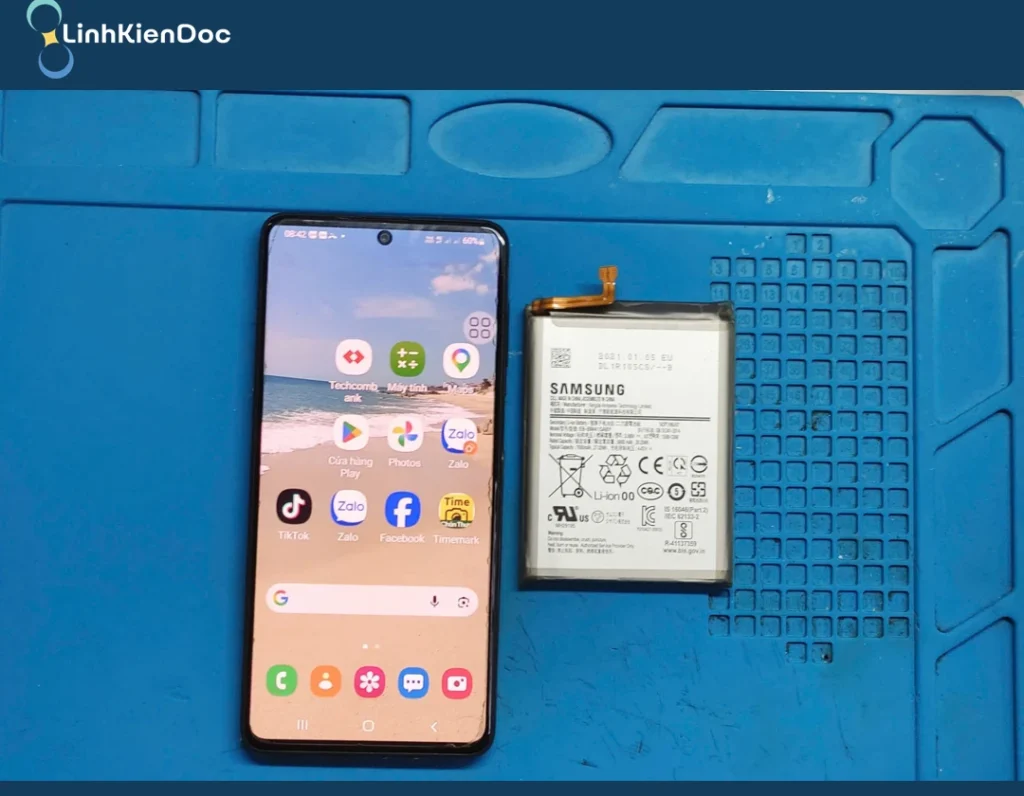
Điện thoại Galaxy gần đây phải sạc nhiều lần hơn dù cách sử dụng không đổi? Cách kiểm tra pin Samsung bằng Samsung Members giúp bạn xem trạng thái pin trước khi quyết định mang máy đi kiểm tra. Bạn cũng có thể đối chiếu mức tiêu thụ của từng ứng dụng để biết nên bắt đầu từ cài đặt hay từ phần cứng.
Cách kiểm tra pin Samsung bằng Samsung Members
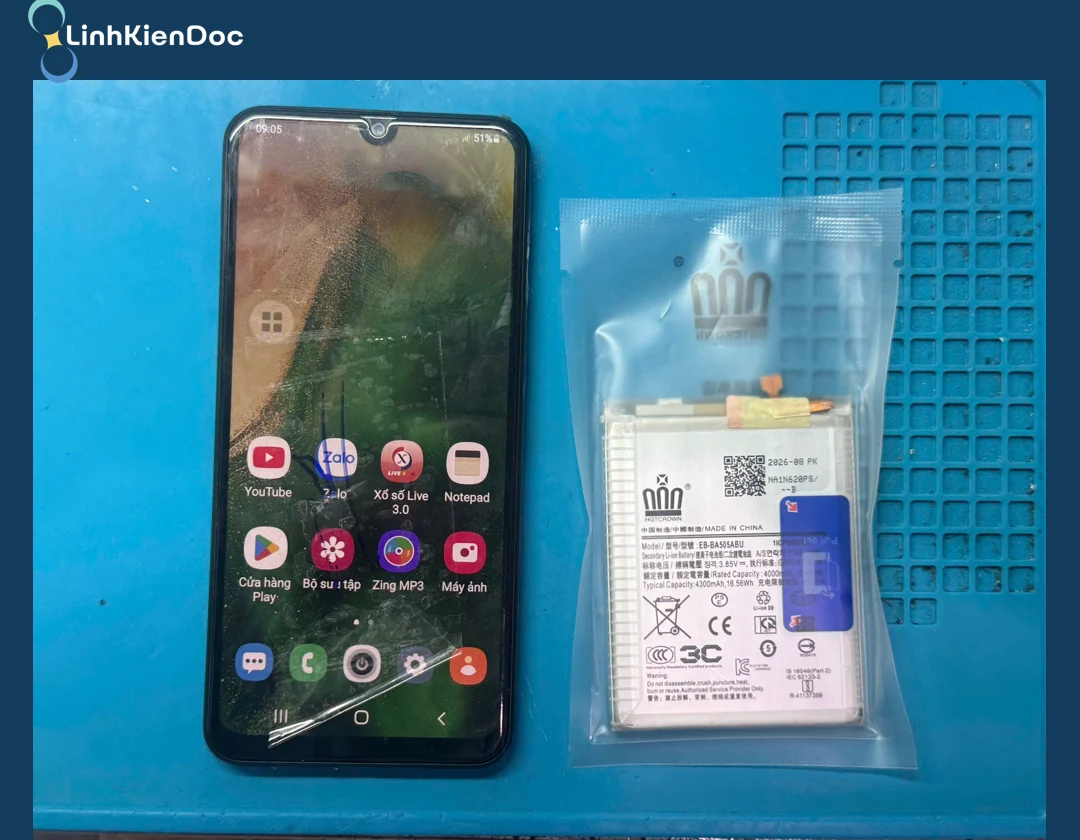
Mở Samsung Members trên điện thoại Galaxy. Nếu giao diện có tab Chẩn đoán, mở tab này rồi chọn Chẩn đoán điện thoại. Nếu giao diện có tab Hỗ trợ, vào đó rồi chọn Chẩn đoán điện thoại hoặc Bắt đầu. Khi thấy danh sách hạng mục, chọn Trạng thái pin.
Ở một số phiên bản, ứng dụng sẽ mời chạy lần chẩn đoán tổng quát đầu tiên. Hãy làm theo chỉ dẫn trên màn hình rồi mở lại mục Trạng thái pin để xem kết quả. Tên nút và vị trí có thể khác nhau theo model, phiên bản One UI và ứng dụng.
Nếu chưa tìm thấy ứng dụng, hãy kiểm tra Samsung Members đã được cài đặt và cập nhật trên thiết bị. Với một số giao diện, mục Chẩn đoán cũng có thể truy cập từ Chăm sóc thiết bị. Dù mở từ đâu, trong cách kiểm tra pin Samsung này, mục cần tìm là Trạng thái pin.
Đọc trạng thái pin và đối chiếu mức tiêu thụ
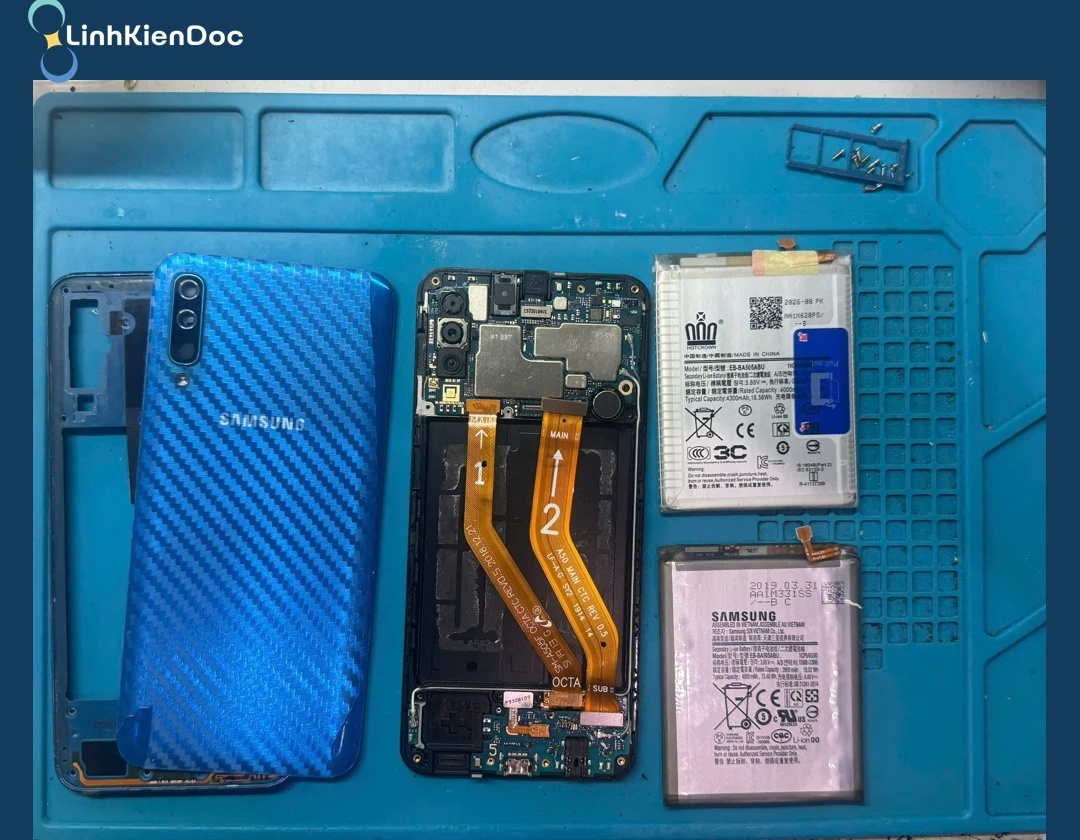
Samsung Members có thể báo Bình thường khi công cụ chưa phát hiện vấn đề về hiệu suất pin. Trạng thái Yếu cho biết hiệu suất có thể đã giảm. Nếu máy báo Không tốt, thời lượng có thể đã giảm đáng kể và bạn nên mang máy đi kiểm tra. Hãy ghi lại tên trạng thái hiển thị trên đúng chiếc máy bạn đang dùng.
Một lưu ý trong cách kiểm tra pin Samsung là phân biệt trạng thái chẩn đoán với phần trăm sạc trên thanh trạng thái. Con số 100% cho biết pin đã sạc đầy theo dung lượng hiện có. Kết quả chẩn đoán mô tả tình trạng pin và có thể không đưa ra tỷ lệ dung lượng còn lại so với khi mới.
Nếu máy báo Bình thường nhưng nhanh hết pin, mở phần Pin trong Cài đặt và xem mức sử dụng theo ứng dụng. Hãy so sánh các ngày có độ sáng, tác vụ và điều kiện sóng tương tự. Việc đồng bộ dữ liệu sau khi đổi máy hoặc dùng ở nơi sóng yếu có thể làm pin tiêu hao nhiều hơn. Kết hợp bước này với cách kiểm tra pin Samsung trong Members để chọn bước xử lý tiếp theo.
Kết luận
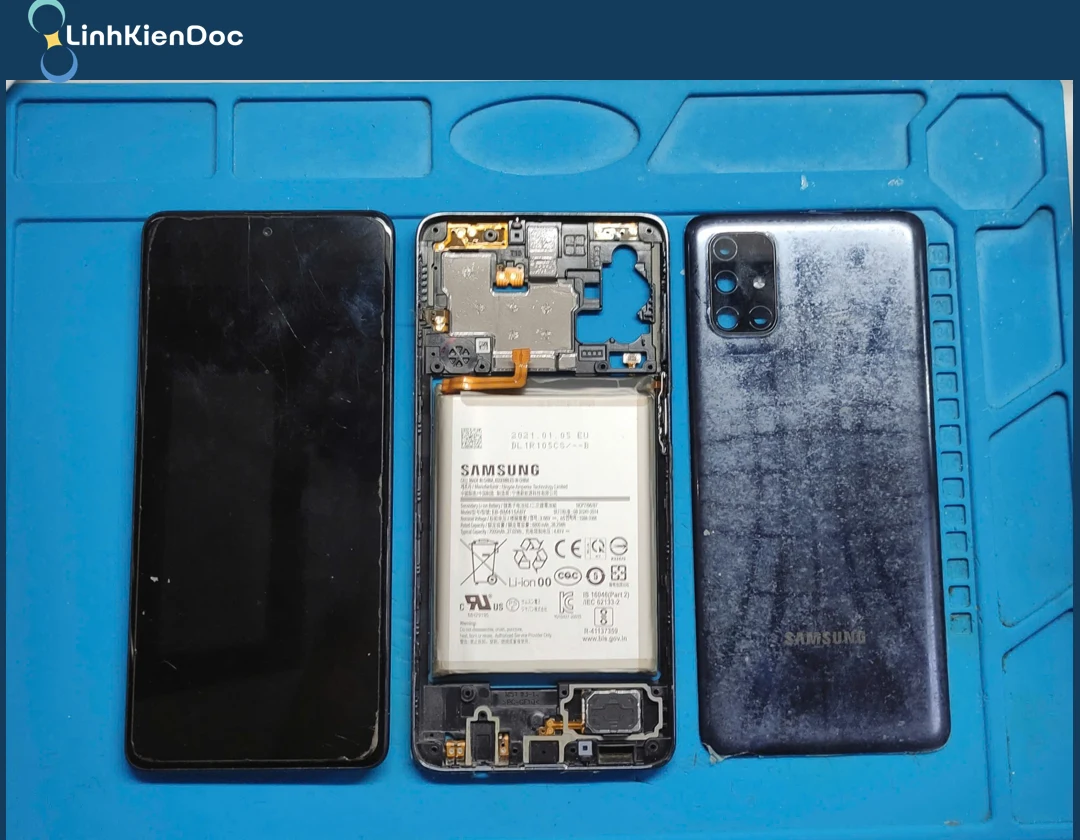
Cách kiểm tra pin Samsung nhanh nhất là mở Samsung Members, chọn Chẩn đoán điện thoại và đọc Trạng thái pin. Nếu kết quả Bình thường, hãy đối chiếu thời lượng với các ứng dụng hay dùng. Nếu máy báo Yếu hoặc Không tốt và thường xuyên tắt đột ngột, hãy mang máy đến kỹ thuật viên để kiểm tra trước khi quyết định thay pin.
Khi vỏ máy bị đội hoặc pin có dấu hiệu phồng, ngừng sử dụng và sạc, tránh ấn vào vỏ rồi đem máy đi kiểm tra. Bạn có thể lưu lại thông báo từ cách kiểm tra pin Samsung ở trên trước khi liên hệ LinhKienDoc nếu máy hoạt động ổn định và có thể thao tác an toàn.
Xem thêm: