Hướng dẫn cách chỉnh màn hình iPhone bị đổi màu nhanh chóng
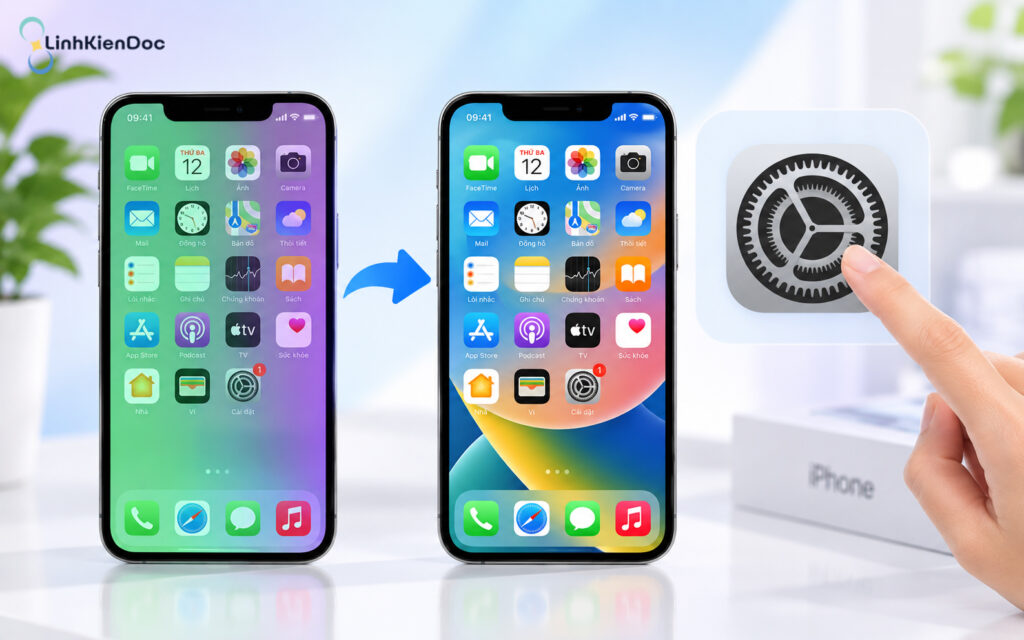
Màn hình iPhone đột nhiên bị biến đổi màu sắc, nhòe màu hoặc hiển thị không chính xác làm ảnh hưởng không nhỏ đến trải nghiệm sử dụng hằng ngày. Linhkiendoc sẽ giúp bạn chỉ ra những nguyên nhân phổ biến khiến màn hình gặp sự cố này, đồng thời hướng dẫn cách chỉnh màn hình iPhone bị đổi màu nhanh chóng, hiệu quả ngay tại nhà trước khi phải mang máy đi sửa chữa. Cùng tham khảo ngay nhé!
Nguyên nhân khiến màn hình iPhone bị đổi màu

Màn hình iPhone bị đổi màu (ám vàng, ám xanh, biến đổi tông màu bất thường) thường xuất phát từ hai nhóm nguyên nhân chính: cài đặt phần mềm hoặc sự cố phần cứng.
Nguyên nhân do phần mềm và cài đặt hệ thống
- Tính năng True Tone hoặc Night Shift đang bật: True Tone tự động điều chỉnh màu sắc theo ánh sáng môi trường, còn Night Shift chuyển màn hình sang tông màu ấm (ám vàng) vào buổi tối để bảo vệ mắt.
- Bộ lọc màu hoặc đảo ngược màu bị kích hoạt: Các tính năng trong mục Trợ năng như Bộ lọc màu, Đảo ngược thông minh, hoặc Đảo ngược cổ điển làm thay đổi hoàn toàn dải màu hiển thị.
- Xung đột phần mềm hoặc lỗi iOS: Hệ điều hành gặp sự cố tạm thời hoặc bản cập nhật iOS bị lỗi khiến GPU xử lý hình ảnh sai lệch.
- Độ sáng tự động hoặc thu nhỏ độ sáng: Chế độ giảm điểm trắng làm màu sắc bị xỉn, tối hoặc thiếu độ tương phản.
Nguyên nhân do phần cứng và tác động bên ngoài
- Màn hình bị đè nén hoặc va đập: Tác động lực mạnh làm tổn thương lớp panel hiển thị (OLED/LCD), dẫn đến hiện tượng ám màu, sọc màu hoặc chảy mực.
- Ngấm nước hoặc ẩm ướt: Môi trường ẩm cao hoặc nước xâm nhập làm oxy hóa cáp màn hình, gây chập mạch và biến đổi màu sắc.
- Màn hình bị lão hóa: Đối với các dòng iPhone dùng màn hình OLED, việc hiển thị một hình tĩnh ở độ sáng cao trong thời gian dài có thể gây ra hiện tượng lưu ảnh/bóng ma và sai lệch màu.
- Màn hình lô, linh kiện kém chất lượng: Máy từng qua sửa chữa và thay thế màn hình không chính hãng có linh kiện xuống cấp nhanh, dải màu hiển thị không chuẩn.
- Lỏng hoặc hỏng cáp màn hình: Cáp kết nối giữa màn hình và mainboard bị hở hoặc đứt gãy đường tín hiệu màu.
Hướng dẫn cách chỉnh màn hình iPhone bị đổi màu

Chuẩn bị trước khi thực hiện
Trước khi tiến hành thao tác cách chỉnh màn hình iPhone bị đổi màu, bạn nên lưu ý một số điểm quan trọng sau:
- Xác định chính xác loại lỗi: Hãy thử chụp ảnh màn hình rồi gửi bức ảnh đó sang một thiết bị khác. Nếu hình ảnh xem trên máy khác vẫn bị sai màu, nguyên nhân chắc chắn do thiết lập phần mềm hoặc cài đặt hệ thống. Ngược lại, nếu ảnh xem trên máy khác hiển thị màu sắc hoàn toàn bình thường, lỗi xuất phát từ phần cứng màn hình của thiết bị.
- Đảm bảo độ sáng màn hình: Đặt độ sáng ở mức vừa đủ để quan sát rõ ràng các menu và mục cài đặt trong quá trình thao tác.
- Mật khẩu thiết bị: Thao tác này không yêu cầu nhập mật khẩu Apple ID, bạn chỉ cần mở khóa màn hình bằng passcode nếu được yêu cầu.

Cách chỉnh màn hình iPhone bị đổi màu trắng đen
Tắt bộ lọc màu trong phần Trợ năng
Bộ lọc màu là tính năng trong Trợ năng hỗ trợ người mù màu. Đây cũng là nguyên nhân phổ biến khiến màn hình iPhone bất ngờ chuyển sang trắng đen hoặc sai lệch màu sắc hoàn toàn.
- Mở Cài đặt:Truy cập vào ứng dụng Cài đặt trên giao diện chính của iPhone.
- Vào mục Trợ năng:Chọn Trợ năng > nhấn tiếp vào Màn hình & Cỡ chữ.
- Tắt Bộ lọc màu:Tìm và chọn Bộ lọc màu. Nếu công tắc đang ở trạng thái Bật, hãy gạt sang trái để Tắt.
Cách kiểm tra: Ngay sau khi tắt, toàn bộ màu sắc trên màn hình sẽ lập tức quay trở lại trạng thái tự nhiên ban đầu.
Mẹo nhỏ: Nếu chỉ muốn giảm bớt độ rực rỡ của màu sắc mà không tắt hoàn toàn, bạn có thể điều chỉnh thanh Cường độ ngay bên dưới menu Bộ lọc màu theo nhu cầu sử dụng.
Tắt bộ lọc thu phóng (Zoom Filter)
Tính năng Thu phóng trên iOS cho phép áp dụng bộ lọc màu riêng biệt khi phóng to màn hình. Nếu vô tình bật bộ lọc “Thang độ xám”, màn hình iPhone sẽ bị mất hoàn toàn màu sắc.
- Mở cài đặt Thu phóng:Vào Cài đặt > chọn Trợ năng > nhấn vào Thu phóng.
- Điều chỉnh Bộ lọc thu phóng:Chọn mục Bộ lọc thu phóng. Nếu đang hiển thị Thang độ xám, chuyển thiết lập về Không có.
Cách kiểm tra: Toàn bộ màu sắc hiển thị trên màn hình sẽ lập tức được khôi phục về trạng thái bình thường.
Mẹo nhỏ: Nếu màn hình đang bị phóng quá to dẫn đến đơ lag hoặc khó thao tác, bạn chỉ cần dùng 3 ngón tay chạm nhanh 2 lần liên tiếp lên màn hình để thoát chế độ phóng to.

Khởi động lại iPhone (Force Restart)
Khởi động lại bằng phím cứng giúp xóa bộ nhớ tạm và giải quyết hiệu quả các xung đột phần mềm gây ra lỗi hiển thị màu sắc.
- Dòng iPhone 8, iPhone X trở lên (iPhone 11, 12, 13, 14, 15, 16…):Nhấn và thả nhanh nút Tăng âm lượng > Nhấn và thả nhanh nút Giảm âm lượng > Nhấn giữ nút Nguồn (Nút sườn) cho đến khi logo Táo xuất hiện thì thả tay.
- Dòng iPhone 7 và iPhone 7 Plus:Nhấn giữ đồng thời nút Nguồn + nút Giảm âm lượng cho đến khi thấy logo Apple hiển thị trên màn hình.
- Dòng iPhone 6s và các dòng cũ hơn:Nhấn giữ đồng thời nút Nguồn + nút Home cho đến khi logo Apple xuất hiện.
Cách kiểm tra: Sau khi máy hoàn tất khởi động lại, kiểm tra xem giao diện màn hình đã trở lại tông màu chuẩn hay chưa.
Tắt Chế độ nguồn điện thấp (Low Power Mode)
Khi pin yếu và kích hoạt Chế độ nguồn điện thấp, một số thiết lập tối ưu hóa hệ thống có thể làm giao diện iPhone bị giảm độ sáng hoặc biến đổi màu sắc.
- Mở cài đặt Pin:Vào Cài đặt > chọn mục Pin.
- Tắt Chế độ nguồn điện thấp:Gạt công tắc tại mục Chế độ nguồn điện thấp sang trạng thái Tắt (chuyển từ màu vàng sang xám).
- Sạc pin cho thiết bị:Kết nối iPhone với bộ sạc để cung cấp đủ năng lượng cho hệ thống hoạt động ổn định.
Cách kiểm tra: Quan sát màn hình sau khi tắt tính năng và cắm sạc để đảm bảo màu sắc cũng như độ sáng đã trở lại bình thường.
Cập nhật iOS và đặt lại tất cả cài đặt
Nếu các thiết lập đơn lẻ không khắc phục được lỗi màu, việc nâng cấp hệ điều hành hoặc đưa toàn bộ cài đặt hệ thống về mặc định sẽ giúp xử lý triệt để các xung đột phần mềm chuyên sâu.
- Cập nhật hệ điều hành iOS:Vào Cài đặt > Cài đặt chung > Cập nhật phần mềm > Tải về và cài đặt phiên bản iOS mới nhất (nếu có).
- Đặt lại tất cả cài đặt:Vào Cài đặt > Cài đặt chung > Chuyển hoặc đặt lại iPhone > chọn Đặt lại > nhấn Đặt lại tất cả cài đặt (thao tác này không xoá dữ liệu cá nhân như ảnh, ứng dụng hay tin nhắn).
Cách kiểm tra: Sau khi máy hoàn tất khởi động lại, giao diện màn hình sẽ trở về màu sắc chuẩn theo mặc định của nhà sản xuất.
Lưu ý: Thao tác đặt lại cài đặt sẽ xóa các Wifi đã lưu, cấu hình Bluetooth và hình nền. Bạn chỉ cần kết nối lại Wifi sau khi quá trình hoàn tất.
Giải đáp những câu hỏi liên quan

Bật màn hình trắng đen có thực sự giúp tiết kiệm pin?
Có, chuyển màn hình sang chế độ trắng đen giúp tiết kiệm pin khá hiệu quả, đặc biệt trên các dòng iPhone sử dụng màn hình OLED (từ iPhone X, XS, 11 Pro trở lên, ngoại trừ iPhone XR và iPhone 11 dùng LCD). Do cơ chế hoạt động của tấm nền OLED, các điểm ảnh màu đen sẽ được tắt hoàn toàn, giảm lượng điện năng tiêu thụ.
Tuy nhiên, việc tắt toàn bộ màu sắc sẽ làm giảm đáng kể trải nghiệm thị giác. Thay vì bật màn hình trắng đen, sử dụng Chế độ tối (Dark Mode) là giải pháp tối ưu hơn: vừa giữ trọn vẹn dải màu hiển thị sống động, vừa tối ưu hóa thời lượng pin cho thiết bị.
Tại sao chụp ảnh màn hình lúc máy đang bị trắng đen vẫn hiển thị đầy đủ màu sắc?
Bởi vì tấm ảnh chụp màn hình ghi lại dữ liệu hình ảnh gốc do chip xử lý đồ họa render ra, trong khi hiệu ứng trắng đen xuất phát từ các lớp phủ hiển thị của Trợ năng hoặc do phần cứng màn hình gặp sự cố. Nói cách khác, tệp ảnh gốc hoàn toàn không bị ảnh hưởng. Khi bạn gửi bức ảnh đó sang một thiết bị khác, hình ảnh vẫn hiển thị màu sắc chuẩn xác và bình thường.
Màn hình iPhone bị đổi màu sau khi va đập, rơi rớt là do đâu?
Lực tác động mạnh khi rơi rớt thường làm tổn hại trực tiếp đến cấu trúc phần cứng của màn hình. Hai nguyên nhân phổ biến nhất gồm:
- Hỏng tấm nền hiển thị (OLED/LCD): Tác động lực khiến các điểm ảnh bị vỡ, dẫn đến hiện tượng màn hình xuất hiện các dải sọc màu, ám xanh, ám tím hoặc chảy mực.
- Lỏng hoặc đứt cáp tín hiệu: Va đập làm ngắt kết nối hoặc gãy gập đường truyền tín hiệu màu giữa màn hình và bo mạch chủ.
Đây là sự cố hư hỏng phần cứng hoàn toàn, không thể khắc phục bằng các thiết lập phần mềm. Bạn nên đưa thiết bị đến các trung tâm bảo hành chính hãng hoặc cửa hàng sửa chữa điện thoại iPhone uy tín như Linhkiendoc để kỹ thuật viên kiểm tra và tiến hành thay thế linh kiện kịp thời.

Trên đây là tổng hợp các nguyên nhân cũng như hướng dẫn chi tiết cách chỉnh màn hình iphone bị đổi màu từ Linhkiendoc. Hy vọng những chia sẻ này sẽ giúp bạn dễ dàng tự xử lý sự cố thành công ngay tại nhà. Nếu thấy thông tin hữu ích, đừng quên chia sẻ bài viết đến bạn bè và người thân để cùng áp dụng nhé!
Xem thêm:
Nguyên do và cách khắc phục màn hình điện thoại bị nhảy lung tung trên iPhone