



Cách bật sáng màn hình khi có thông báo Oppo 2026
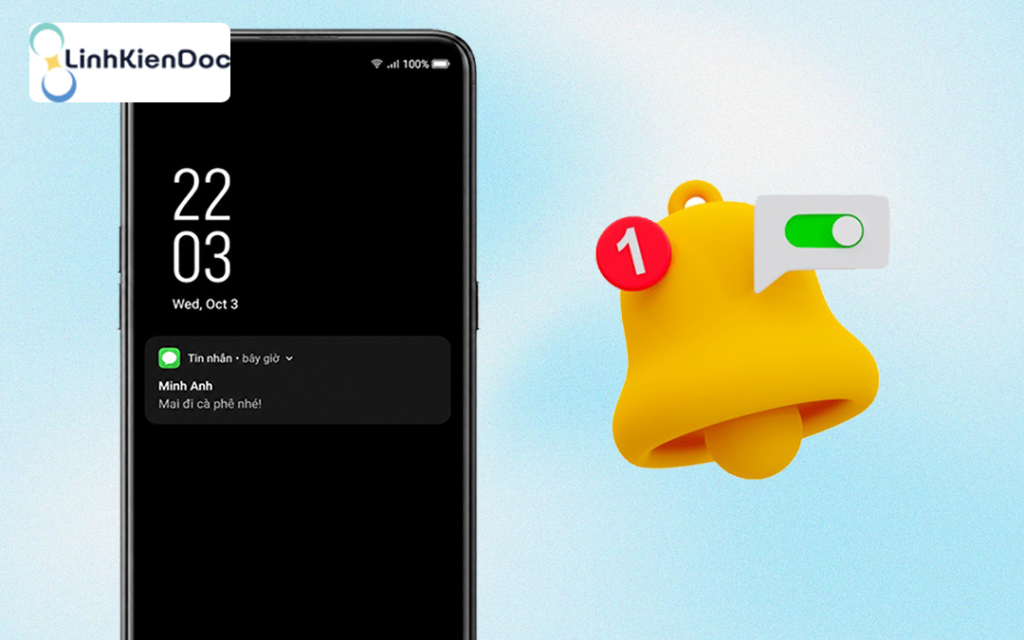
Bật sáng màn hình khi có thông báo Oppo là tính năng hữu ích giúp người dùng không bỏ lỡ tin nhắn, cuộc gọi hay thông báo quan trọng trong quá trình sử dụng điện thoại. Trên các dòng OPPO đời mới, hãng đã tích hợp sẵn chế độ tự làm sáng màn hình mỗi khi có thông báo từ Zalo, Messenger hoặc các ứng dụng khác. Nếu bạn chưa biết cách kích hoạt, bài viết dưới đây sẽ hướng dẫn chi tiết từng bước để thao tác nhanh chóng ngay trên điện thoại Oppo.
Có nên bật sáng màn hình khi có thông báo Oppo không

Kích hoạt tính năng bật sáng màn hình khi có thông báo Oppo khá hữu ích với người thường xuyên:
- Chờ tin nhắn công việc
- Nhận mã OTP ngân hàng
- Theo dõi cuộc gọi quan trọng
- Không muốn bỏ lỡ thông báo từ mạng xã hội
Tuy nhiên nếu điện thoại nhận quá nhiều thông báo liên tục, màn hình sáng thường xuyên cũng có thể khiến pin hao nhanh hơn đôi chút. Giải pháp hợp lý là chỉ bật thông báo cho các ứng dụng thực sự cần thiết.
Chi tiết cách bật sáng màn hình khi có thông báo Oppo
Trên hầu hết điện thoại Oppo chạy ColorOS mới, người dùng có thể kích hoạt chế độ sáng màn hình khi nhận thông báo chỉ với vài bước. Các bước thực hiện:
Bước 1: Mở Cài đặt

Bước 2: Chọn Thông báo và Cài đặt nhanh. Hoặc Màn hình khóa & Always-On Display tùy dòng máy và hệ điều hành các mục sẽ có tên gọi và tối ưu khác nhau.
Bước 3: Nhấn vào mục Đánh thức màn hình khi nhận thông báo > Gạt nút sang phải để kích hoạt
Sau khi hoàn tất, mỗi lần có tin nhắn hoặc thông báo mới, màn hình Oppo sẽ tự động sáng lên để bạn dễ quan sát hơn mà không cần mở máy thủ công.
Cách bật sáng màn hình khi có thông báo Oppo cho từng ứng dụng
Nhiều người chỉ muốn màn hình sáng với các ứng dụng quan trọng như Zalo hoặc Messenger để tránh bị làm phiền liên tục. Bạn có thể tùy chỉnh riêng theo cách sau:

Bước 1: Mở Cài đặt
Bước 2: Chọn Thông báo và thanh trạng thái
Bước 3: Chọn ứng dụng cần ưu tiên. Hãy bật:
- Thông báo ưu tiên
- Hiển thị màn hình khóa
- Làm sáng màn hình khi có thông báo
Thiết lập này giúp điện thoại chỉ sáng màn hình với ứng dụng quan trọng thay vì mọi thông báo hệ thống.
Vì sao Oppo không sáng màn hình khi có thông báo
Trong nhiều trường hợp, người dùng đã bật tính năng nhưng màn hình vẫn không sáng khi có tin nhắn mới. Nguyên nhân thường đến từ các cài đặt hệ thống hoặc ứng dụng.
Đang bật chế độ tiết kiệm pin
Một số dòng Oppo sẽ giới hạn hiệu ứng hiển thị thông báo khi bật tiết kiệm pin nhằm kéo dài thời lượng sử dụng. Bạn có thể kiểm tra bằng cách:
Bước 1: Vào Cài đặt
Bước 2: Chọn Pin
Bước 3: Tắt Chế độ tiết kiệm pin
Sau đó thử gửi tin nhắn để kiểm tra lại tính năng bật sáng màn hình khi có thông báo Oppo đã hoạt động chưa.
Ứng dụng bị giới hạn chạy nền
Các ứng dụng như Zalo, Messenger hoặc Telegram nếu bị giới hạn hoạt động nền sẽ khiến thông báo đến chậm hoặc không làm sáng màn hình. Cách xử lý:
Bước 1: Vào Cài đặt
Bước 2: Chọn Quản lý ứng dụng
Bước 3: Chọn ứng dụng cần thiết. Chúng ta sẽ bật:
- Cho phép chạy nền
- Tự khởi động
- Không tối ưu pin
Oppo không có mục Đánh thức màn hình khi nhận thông báo phải làm sao?
Một số phiên bản ColorOS cũ hoặc dòng Oppo giá rẻ có thể không hiển thị tính năng này trực tiếp trong phần cài đặt. Lúc này bạn có thể thử:
- Cập nhật hệ điều hành mới nhất
- Dùng tính năng Always-On Display
- Cài ứng dụng hỗ trợ thông báo màn hình từ Google Play
Tuy nhiên, nên ưu tiên tính năng mặc định để tránh hao pin hoặc xung đột phần mềm.
Việc bật sáng màn hình khi có thông báo Oppo giúp người dùng theo dõi tin nhắn và cuộc gọi thuận tiện hơn mà không cần kiểm tra điện thoại liên tục. Chỉ cần vài thao tác trong phần cài đặt, bạn đã có thể kích hoạt tính năng này trên hầu hết các dòng Oppo chạy ColorOS mới. Nếu điện thoại chưa hoạt động đúng như mong muốn, hãy kiểm tra lại quyền thông báo, pin và chế độ chạy nền để đảm bảo tính năng sáng màn hình khi có thông báo Oppo hoạt động. Hoặc bạn có thể mang máy đến LINHKIENDOC kiểm tra và tư vấn hoàn toàn miễn phí!


