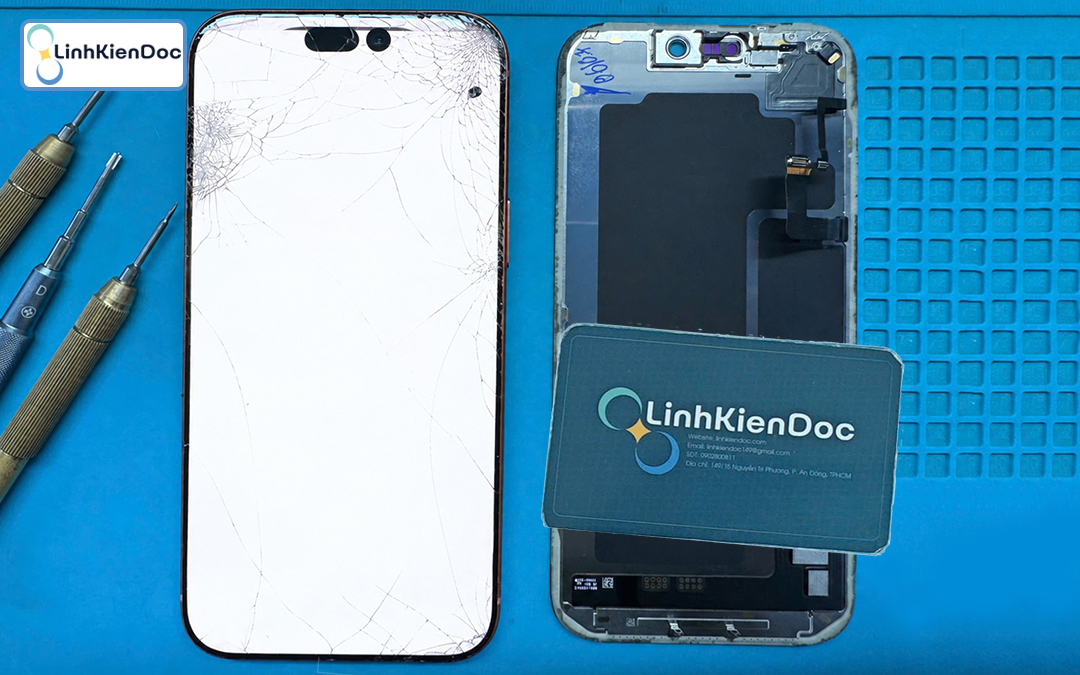
Nguyên nhân và cách sửa lỗi iPhone 13 Pro max bị trắng màn hình
iPhone 13 Pro Max bị trắng màn hình là sự cố phổ biến, khiến thiết bị hoàn toàn ngưng hoạt động. Bài viết dưới đây, hãy cùng Linhkiendoc tìm hiểu ngay nguyên nhân và các bước khắc phục đơn giản để xử lý tình trạng này nhanh chóng.
Dấu hiệu nhận biết iPhone 13 Pro Max bị trắng màn hình

Dưới đây là những dấu hiệu nhận biết iPhone 13 Pro Max bị trắng màn hình dễ nhìn thấy nhất:
- Màn hình toàn màu trắng: Toàn bộ không gian hiển thị chuyển sang màu trắng xóa hoặc trắng sữa, không còn xuất hiện bất kỳ biểu tượng, ứng dụng hay hình nền nào.
- Màn hình chớp tắt / nhấp nháy: Màn hình liên tục sáng chớp nháy màu trắng, đôi khi có các vạch kẻ ngang, dọc hoặc sọc mờ kèm theo trước khi mất hẳn hiển thị.
- Vẫn có tín hiệu âm thanh và rung: Máy vẫn đổ chuông khi có cuộc gọi, nhận thông báo, rung hoặc báo thức bình thường nhưng màn hình hoàn toàn không hiển thị.
- Đột ngột xuất hiện khi đang sử dụng: Sự cố thường xảy ra bất ngờ khi người dùng đang lướt web, xem video, chơi game hoặc ngay sau khi cập nhật hệ điều hành (iOS).
- Mất cảm ứng: Khi màn hình bị trắng, đa số trường hợp máy sẽ mất hoàn toàn phản hồi cảm ứng, không thể thực hiện thao tác vuốt hay chạm.
Nguyên nhân iPhone 13 Pro Max bị trắng màn hình

Lỗi trắng màn hình trên iPhone 13 Pro Max khiến người dùng không thể thao tác hay sử dụng thiết bị. Để khắc phục triệt để, bạn cần xác định chính xác nguyên nhân gây ra sự cố:
- Lỗi cập nhật iOS: Phiên bản hệ điều hành quá cũ hoặc quá trình nâng cấp phần mềm bị gián đoạn dễ gây xung đột hệ thống.
- Tác động vật lý: Rơi rớt, va đập mạnh hoặc ngấm nước khiến bo mạch và dây cáp màn hình bị hư hỏng nặng.
- Môi trường nhiệt độ khắc nghiệt: Nhiệt độ thay đổi quá nhanh hoặc quá cao/thấp làm gián đoạn khả năng vận hành của linh kiện.
- Trục trặc từ khâu sản xuất: Lỗi phần cứng ngầm xuất hiện ở một số lô máy dù đã qua kiểm định của Apple.
- Tái thay thế linh kiện lô: Sử dụng màn hình hoặc linh kiện thay thế kém chất lượng tại các trung tâm sửa chữa không uy tín.
Cách khắc phục lỗi iPhone 13 Pro Max bị trắng màn hình
Khi iPhone 13 Pro Max bị trắng màn hình, bạn có thể áp dụng các bước xử lý từ đơn giản đến chuyên sâu dưới đây để khắc phục.

Tắt nguồn và khởi động lại iPhone 13 Pro Max
Khởi động lại máy là giải pháp đơn giản nhưng hiệu quả để xử lý nhanh các lỗi phần mềm xung đột, bao gồm cả lỗi trắng màn hình trên iPhone 13 Pro Max và 14 Pro Max.
- Bước 1: Nhấn giữ đồng thời nút Nguồn và nút Tăng hoặc Giảm âm lượng.
- Bước 2: Kéo thanh trượt “Trượt để tắt nguồn” (Slide to power off) từ trái sang phải.
- Bước 3: Sau khi máy tắt hẳn, nhấn giữ nút Nguồn cho đến khi logo Apple xuất hiện.
Tắt chế độ phóng đại màn hình trên iPhone 13 Pro Max
Đôi khi, màn hình trắng chỉ là do chế độ thu phóng (Zoom) vô tình bị kích hoạt khiến một khoảng trắng trên màn hình bị phóng đại toàn bộ. Bạn có thể tắt chế độ này theo 2 cách:
- Cách 1 (Thao tác nhanh): Chạm đúp 3 ngón tay lên màn hình để thu nhỏ lại kích thước ban đầu.
- Cách 2 (Tắt trong Cài đặt): Vào Cài đặt > Trợ năng > Thu phóng > Gạt công tắc sang màu xám để Tắt.
Tắt các ứng dụng chạy ngầm trên iPhone 13 Pro Max
Ứng dụng chạy ngầm quá nhiều dễ gây quá tải hệ thống, hao pin, giật lag và dẫn đến xung đột màn hình. Tắt tính năng này giúp iPhone 13 Pro Max hoạt động ổn định hơn:
- Vào Cài đặt > chọn Cài đặt chung.
- Chọn Làm mới ứng dụng trong nền.
- Tiếp tục nhấn vào Làm mới ứng dụng trong nền và chọn Tắt.

Đặt lại cài đặt trên điện thoại iPhone 13 Pro Max
Đặt lại tất cả cài đặt giúp xóa sạch các xung đột hệ thống mà vẫn giữ nguyên dữ liệu cá nhân của bạn:
- Vào Cài đặt > chọn Cài đặt chung > chọn Chuyển hoặc đặt lại iPhone.
- Chọn Đặt lại > nhấn Đặt lại tất cả cài đặt.
Lưu ý: Thao tác này không xóa hình ảnh, tin nhắn hay ứng dụng, nhưng sẽ đưa các thiết lập về mặc định (như WiFi, Bluetooth, quyền riêng tư, thẻ Apple Pay và bàn phím).
Thực hiện Hard Reset khi iPhone 13 Pro Max bị trắng màn hình
Hard Reset (Buộc khởi động lại) là phương pháp dùng phím cứng để xử lý nhanh các sự cố phần mềm mà không làm mất dữ liệu cá nhân (chỉ dọn dẹp bộ nhớ tạm/cache).
- Nhấn và thả nhanh nút Tăng âm lượng.
- Nhấn và thả nhanh nút Giảm âm lượng.
- Nhấn và giữ nút Nguồn cho đến khi logo Apple xuất hiện thì thả tay.
Đưa về DFU Mode khi iPhone 13 Pro Max bị trắng màn hình
Đưa iPhone về chế độ DFU để khôi phục phần mềm (Firmware) là giải pháp chuyên sâu giúp xử lý triệt để các lỗi hệ thống nghiêm trọng:
- Mở iTunes (hoặc Finder trên Mac) và kết nối iPhone với máy tính bằng cáp Lightning.
- Nhấn và thả nhanh nút Tăng âm lượng, nhấn và thả nhanh nút Giảm âm lượng, sau đó nhấn giữ nút Nguồn cho đến khi màn hình tắt hoàn toàn.
- Vẫn giữ nút Nguồn và nhấn giữ thêm nút Giảm âm lượng trong 5 giây.
- Thả nút Nguồn ra nhưng tiếp tục giữ nút Giảm âm lượng thêm khoảng 10 giây.
Nhận biết thành công: iTunes báo đã phát hiện thiết bị ở chế độ khôi phục và màn hình iPhone vẫn đen hoàn toàn (không hiển thị logo Táo hay biểu tượng cáp).
Mẹo hạn chế các lỗi màn hình trắng trên iPhone 13 Pro Max

Để bảo vệ thiết bị và tối thiểu hóa rủi ro gặp sự cố trắng màn hình, vốn xuất phát chủ yếu từ yếu tố vật lý và xung đột phần mềm, bạn nên thực hiện các lưu ý sau:
- Sử dụng phụ kiện chống va đập chất lượng cao: Trang bị ốp lưng chống sốc có phần gờ cao bảo vệ cụm màn hình/camera, kết hợp kính cường lực chuẩn. Các tác động lực dù nhẹ nhưng diễn ra thường xuyên vẫn có thể làm lỏng hoặc nứt ngầm cổ cáp màn hình theo thời gian.
- Kiểm soát nguồn cài đặt ứng dụng: Chỉ tải ứng dụng trực tiếp từ App Store. Tránh cài đặt các cấu hình lạ, ứng dụng không rõ nguồn gốc (sử dụng qua profile doanh nghiệp hoặc ứng dụng bẻ khóa) vì dễ dẫn đến xung đột dữ liệu hệ thống gây lỗi hiển thị.
- Cập nhật hệ điều hành iOS an toàn:Chỉ tiến hành nâng cấp iOS khi dung lượng pin đạt trên 50% (hoặc đang kết nối sạc). Ưu tiên sử dụng mạng Wifi ổn định thay vì dữ liệu di động (3G/4G/5G) để quá trình tải và nạp firmware không bị đứt đoạn hay lỗi tập tin.
- Tránh môi trường nhiệt độ và độ ẩm khắc nghiệt: Không sử dụng máy liên tục dưới trời nắng nóng hoặc đặt gần nguồn nhiệt cao. Tình trạng sốc nhiệt hoặc hơi ẩm xâm nhập lâu ngày sẽ làm ăn mòn chân socket, biến dạng IC hiển thị và làm hỏng mạch dẫn.
- Vệ sinh và bảo dưỡng thiết bị định kỳ: Định kỳ làm sạch các cổng kết nối, khe loa bằng dụng cụ chuyên dụng. Điều này giúp ngăn chặn bụi bẩn và độ ẩm tích tụ lâu ngày thẩm thấu vào bên trong gây đoản mạch linh kiện.
Trả lời những câu hỏi liên quan

Vì sao iPhone 13 Pro Max và 14 Pro Max lại dễ bị lỗi trắng hoặc xanh màn hình hơn các dòng khác?
Đây là sự cố phổ biến liên quan đến thiết kế phần cứng của màn hình OLED 120Hz (ProMotion). Sau một thời gian sử dụng hoặc sau khi cập nhật iOS, điện điện áp cấp cho màn hình bị thay đổi đột ngột làm đứt đường mạch ngầm trên cổ cáp màn hình, dẫn đến việc màn hình chuyển sang màu trắng hoặc xanh hoàn toàn.
Màn hình iPhone bị chớp tắt, xuất hiện sọc ngang/dọc có phải là dấu hiệu sắp bị trắng màn hình không?
Đúng. Các hiện tượng chớp tắt, nhiễu màu, màn hình chập chờn hay xuất hiện sọc kẻ (xanh, mờ) thường là tín hiệu cảnh báo sớm cho thấy IC hiển thị hoặc cổ cáp màn hình đang bị tổn hại nặng và có rủi ro cao biến thành lỗi trắng/xanh màn hình hoàn toàn.
Lỗi trắng màn hình do phần mềm hay phần cứng gây ra? Làm sao để tự phân biệt tại nhà?
- Do phần mềm: Màn hình trắng nhưng vẫn có thể làm thao tác Hard Restart (Buộc khởi động lại) và màn hình hiển thị lại bình thường.
- Do phần cứng: Nếu đã thử Hard Restart hoặc chạy lại phần mềm (DFU) mà màn hình vẫn trắng xóa (dù máy vẫn đổ chuông/rung khi có cuộc gọi đến), 99% nguyên nhân nằm ở cổ cáp, IC hiển thị hoặc mainboard.
Cập nhật iOS có phải là nguyên nhân trực tiếp làm hỏng màn hình iPhone không?
Bản cập nhật iOS không trực tiếp làm hỏng phần cứng. Tuy nhiên, quá trình nâng cấp hệ điều hành buộc máy phải hoạt động hết công suất, khiến nhiệt độ tăng cao và dòng điện thay đổi liên tục. Điều này đóng vai trò là “chất xúc tác” kích hoạt các lỗi mạch tiềm ẩn sẵn trên màn hình bộc phát.
Sự cố iPhone 13 Pro Max bị trắng màn hình có thể xuất phát từ cả phần mềm lẫn phần cứng. Việc xác định đúng nguyên nhân sẽ giúp bạn khắc phục kịp thời và tránh các rủi ro không đáng có. Nếu cần sự trợ giúp, bạn hãy mang máy đến hệ thống Linhkiendoc sửa iPhone Với đội ngũ kỹ thuật viên giàu kinh nghiệm, Linhkiendoc HCM sẽ giúp bạn kiểm tra chính xác lỗi, báo giá minh bạch và xử lý an toàn. Liên hệ ngay với chúng tôi để được tư vấn và hỗ trợ nhanh nhất!
Xem thêm:
Nguyên nhân màn hình iPhone bị tím và cách xử lý
Cách khắc phục màn hình điện thoại bị ô vuông trên iPhone hiệu quả