Cách kiểm tra pin iPad đơn giản và đọc đúng kết quả
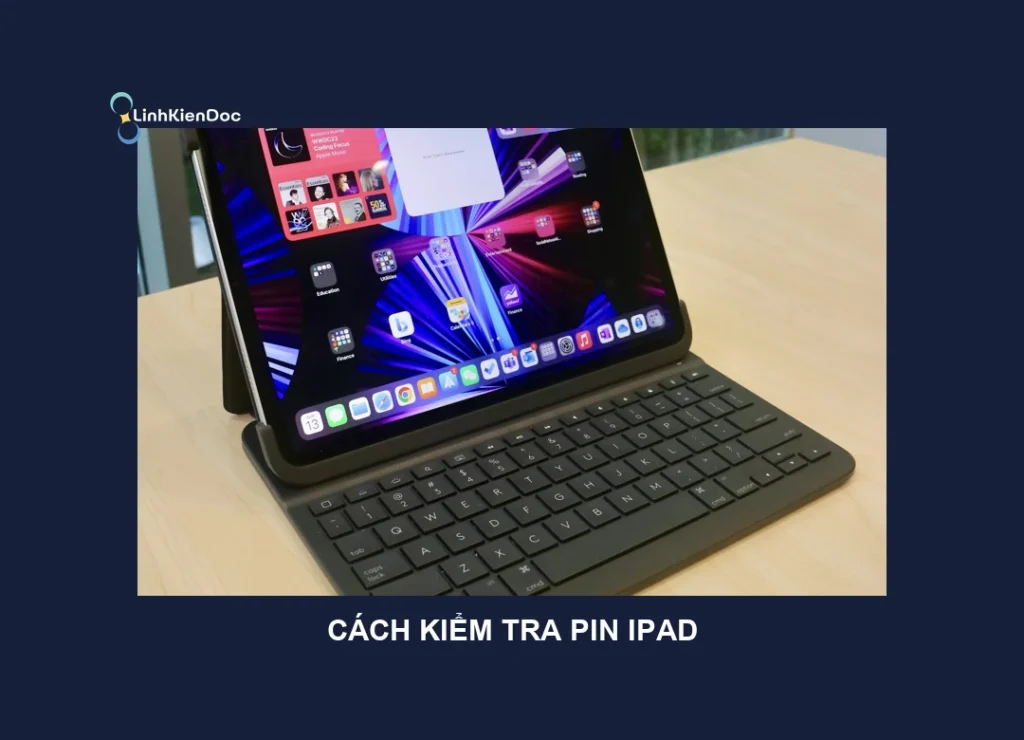
Pin iPad nhanh hết khiến bạn khó xác định nguyên nhân là pin đã xuống cấp hay ứng dụng đang tiêu thụ nhiều năng lượng. Với cách kiểm tra pin iPad dưới đây, bạn có thể xem mức sử dụng và, trên những dòng máy hỗ trợ, kiểm tra thêm tình trạng pin ngay trong Cài đặt. Cùng LinhKienDoc tìm hiểu cách đọc các thông tin này và nhận biết khi nào cần kiểm tra chuyên sâu.
Cách kiểm tra pin iPad trong Cài đặt
Trên những mẫu iPad hỗ trợ, Apple cho phép xem tình trạng pin, dung lượng tối đa và số chu kỳ sạc ngay trên thiết bị. Bạn thực hiện như sau:
- Mở Cài đặt trên iPad.
- Chọn Pin.
- Chạm Tình trạng pin để xem thông tin được thiết bị cung cấp.
Tại đây, bạn có thể thấy tình trạng pin, dung lượng tối đa, số chu kỳ sạc và thông tin về ngày sản xuất hoặc ngày sử dụng đầu tiên, tùy thiết bị và phiên bản phần mềm. Tên mục có thể thay đổi khi cập nhật iPadOS.
Apple lưu ý rằng nếu mục Tình trạng pin không xuất hiện trong phần Pin thì mẫu iPad đó không hỗ trợ hiển thị tính năng này. Điều này không tự nó chứng minh pin đã hỏng; bạn vẫn có thể xem biểu đồ sử dụng pin hoặc nhờ kiểm tra kỹ thuật.
Hiểu dung lượng tối đa và chu kỳ sạc
Dung lượng tối đa là thông tin giúp bạn hiểu khả năng tích trữ năng lượng của pin so với khi còn mới. Pin lithium-ion giảm dung lượng theo thời gian và quá trình sử dụng, vì vậy chỉ số có thể thay đổi dần.
Chu kỳ sạc không đơn giản là số lần bạn cắm sạc. Theo Apple, một chu kỳ được tính khi lượng điện đã sử dụng cộng dồn tương đương 100% dung lượng pin. Chẳng hạn, dùng 60% rồi sạc lại, sau đó dùng thêm 40%, tương đương một chu kỳ; không nhất thiết diễn ra trong cùng một ngày.
Khi áp dụng cách kiểm tra pin iPad này, bạn không nên dựa vào riêng số chu kỳ để kết luận pin hỏng. Hãy xem cùng tình trạng hiển thị trên máy, thời lượng thực tế và các dấu hiệu bất thường. Nếu thiết bị hiển thị khuyến nghị bảo dưỡng, nên mang máy đi kiểm tra.
Kiểm tra ứng dụng nào làm iPad nhanh hết pin

Nếu bạn cần một cách kiểm tra pin iPad khi máy nhanh hết pin, vào Cài đặt → Pin và xem biểu đồ cùng danh sách ứng dụng. Thông tin này phản ánh mức sử dụng theo khoảng thời gian được hiển thị, không phải phần trăm sức khỏe pin.
Ứng dụng xem video, chơi game hoặc chạy nền có thể dùng nhiều năng lượng tùy thời gian và cách sử dụng. Hãy đối chiếu mức tiêu thụ với thời gian hoạt động trước khi quyết định điều chỉnh thông báo, hoạt động nền hoặc độ sáng. Việc pin tụt nhanh sau một lần cập nhật cũng có thể cần được theo dõi thêm khi các tác vụ hệ thống hoàn tất.
iPad không có mục Tình trạng pin thì làm sao?
Với cách kiểm tra pin iPad trên máy đời cũ, hãy bắt đầu từ Cài đặt → Pin và phiên bản iPadOS. Một số mẫu máy không hỗ trợ hiển thị Tình trạng pin dù vẫn dùng được bình thường. Trong trường hợp này, không có cơ sở để khẳng định chỉ cần cập nhật phần mềm là chắc chắn xuất hiện mục đó.
Bạn có thể theo dõi thời gian sử dụng, biểu đồ pin và tình trạng sạc; nếu muốn đánh giá chính xác hơn, hãy mang máy đến trung tâm có thiết bị kiểm tra phù hợp. Các ứng dụng hoặc công cụ bên thứ ba có thể đưa ra số liệu ước tính, nhưng phương pháp và độ tin cậy khác nhau; tránh cấp quyền hoặc chia sẻ dữ liệu phân tích cho nguồn không rõ ràng.
Khi nào nên kiểm tra hoặc thay pin iPad?
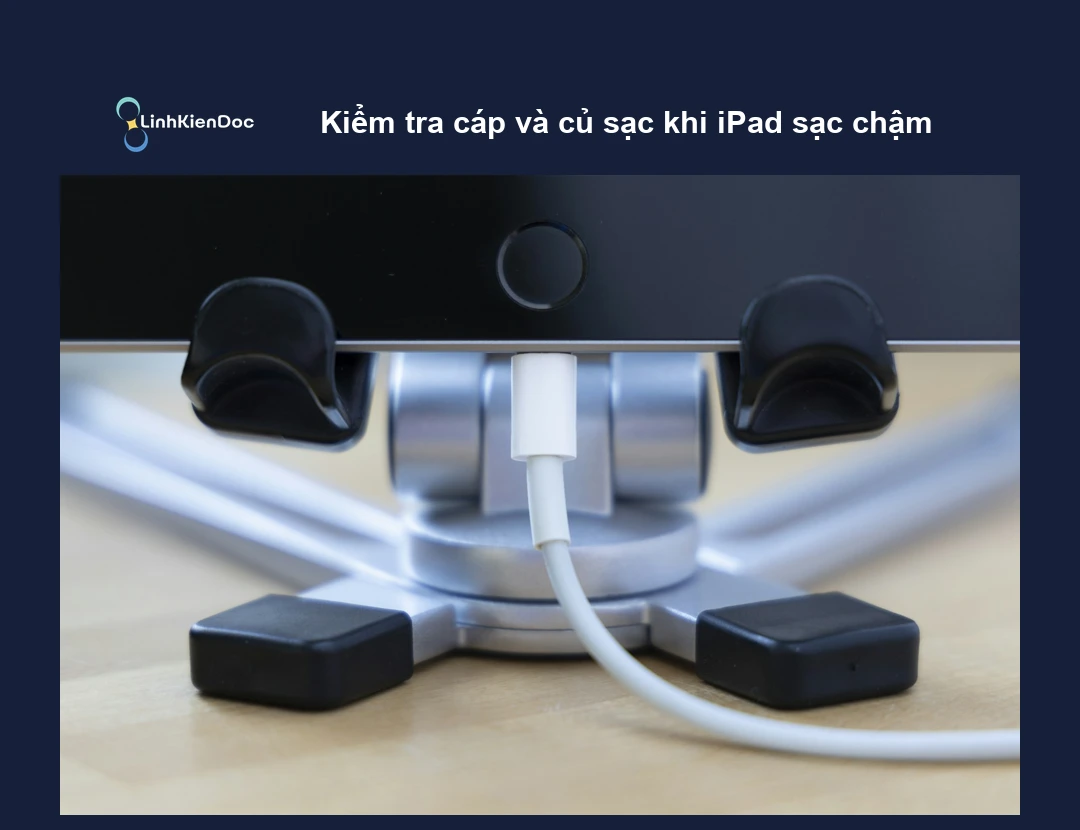
Dù đã thử cách kiểm tra pin iPad trong Cài đặt, bạn vẫn nên kiểm tra kỹ hơn nếu iPad tụt pin nhanh bất thường dù nhu cầu sử dụng không thay đổi, sập nguồn ngoài dự kiến, sạc không ổn định hoặc hệ thống đưa ra thông báo bảo dưỡng. Những biểu hiện này có thể liên quan pin, phụ kiện sạc hoặc nguyên nhân khác; cần kiểm tra thực tế trước khi kết luận.
Nếu màn hình hoặc vỏ có dấu hiệu bị đội lên, máy nóng bất thường hay nghi ngờ pin phồng, ngừng sử dụng và mang đến nơi sửa chữa có chuyên môn. Không tự đè ép, chọc thủng hoặc tháo pin.
Để dùng pin ổn định hơn, nên sử dụng phụ kiện sạc phù hợp, tránh để máy trong môi trường quá nóng và cập nhật phần mềm khi bản cập nhật phù hợp với thiết bị. Tốc độ hao pin vẫn phụ thuộc độ sáng, kết nối và tác vụ thực tế.
Kết luận
Cách kiểm tra pin iPad thuận tiện nhất là mở mục Pin trong Cài đặt và xem Tình trạng pin nếu máy hỗ trợ. Với các mẫu không có mục này, biểu đồ sử dụng giúp bạn theo dõi mức tiêu thụ, còn việc đánh giá sức khỏe pin cần công cụ hoặc hỗ trợ kỹ thuật phù hợp.
Nếu iPad có dấu hiệu tụt pin hoặc sạc bất thường, bạn có thể liên hệ LinhKienDoc để được tư vấn kiểm tra tình trạng thực tế.
Xem thêm: