Cách chụp màn hình Samsung Galaxy Z Fold4 đơn giản
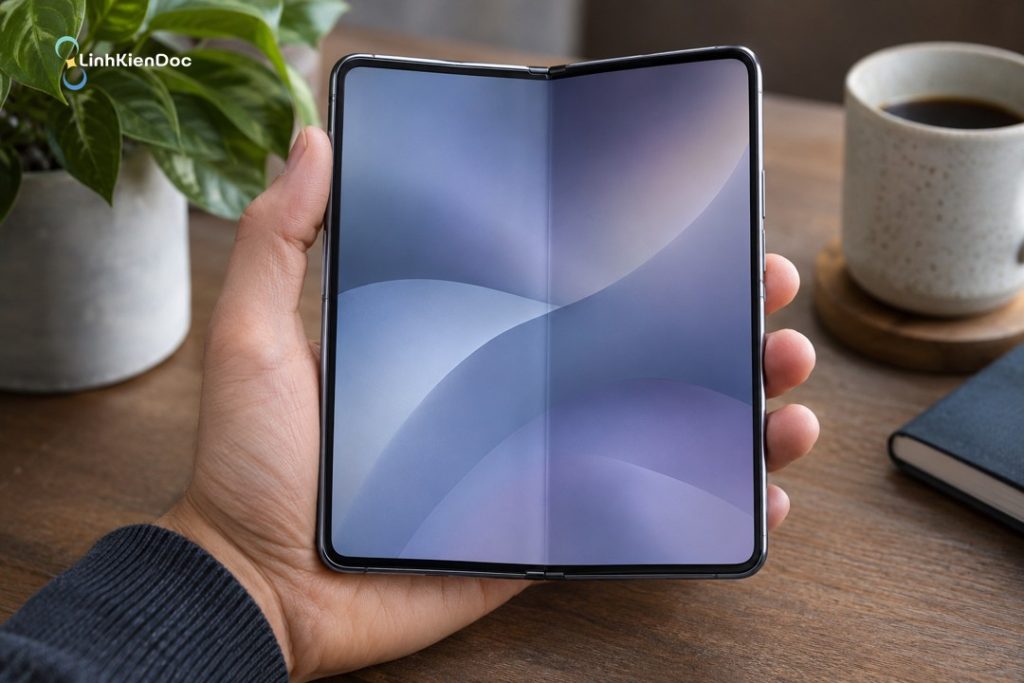
Cách chụp màn hình Samsung Galaxy Z Fold4 nhanh nhất là nhấn đồng thời phím Cạnh và phím Giảm âm lượng rồi thả ra. Nếu muốn hạn chế dùng phím vật lý, bạn có thể thử vuốt cạnh bàn tay sau khi bật tính năng tương ứng. Các bước và tên mục có thể thay đổi theo phiên bản One UI.
Chụp màn hình Galaxy Z Fold4 bằng phím cứng
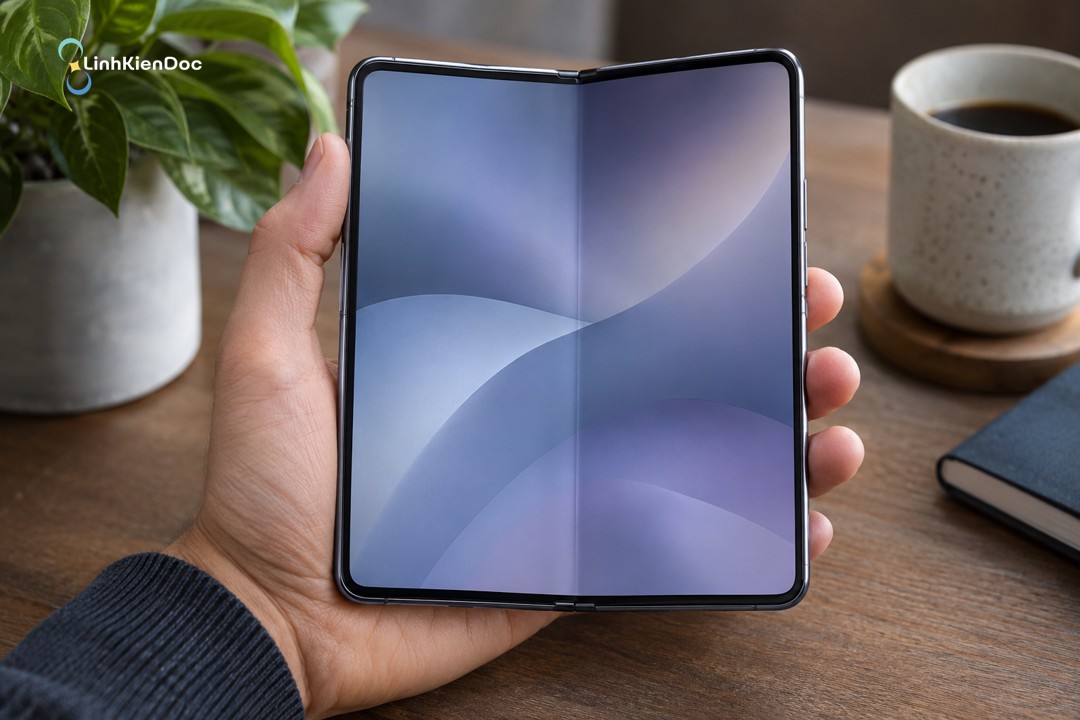
Mở nội dung bạn muốn lưu trên màn hình đang sử dụng. Nhấn cùng lúc phím Cạnh và Giảm âm lượng, sau đó thả ngay. Khi thao tác thành công, ảnh xem trước hoặc thanh công cụ chụp màn hình có thể xuất hiện. Không giữ hai phím quá lâu vì máy có thể mở menu nguồn.
Nếu màn hình tắt hoặc thanh âm lượng xuất hiện thay vì ảnh chụp, hãy thử lại và nhấn hai phím đồng thời. Tháo ốp nếu ốp cản thao tác, nhưng không dùng vật cứng hoặc lực mạnh lên phím.
Vuốt lòng bàn tay để chụp
Một cách chụp màn hình Samsung Galaxy Z Fold4 không cần dùng phím là vuốt lòng bàn tay. Trên phiên bản One UI có hỗ trợ, mở Cài đặt → Tính năng nâng cao → Chuyển động và thao tác, bật Vuốt lòng bàn tay để chụp. Mở nội dung cần lưu, đặt cạnh bàn tay tiếp xúc nhẹ với màn hình và vuốt ngang từ một phía sang phía còn lại.
Tên mục có thể khác tùy bản phần mềm. Nếu không thấy tùy chọn, hãy tìm “vuốt lòng bàn tay” trong Cài đặt hoặc dùng tổ hợp phím. Một số ứng dụng và nội dung được bảo vệ có thể không cho phép chụp.
Chụp cuộn trang dài trên Galaxy Z Fold4
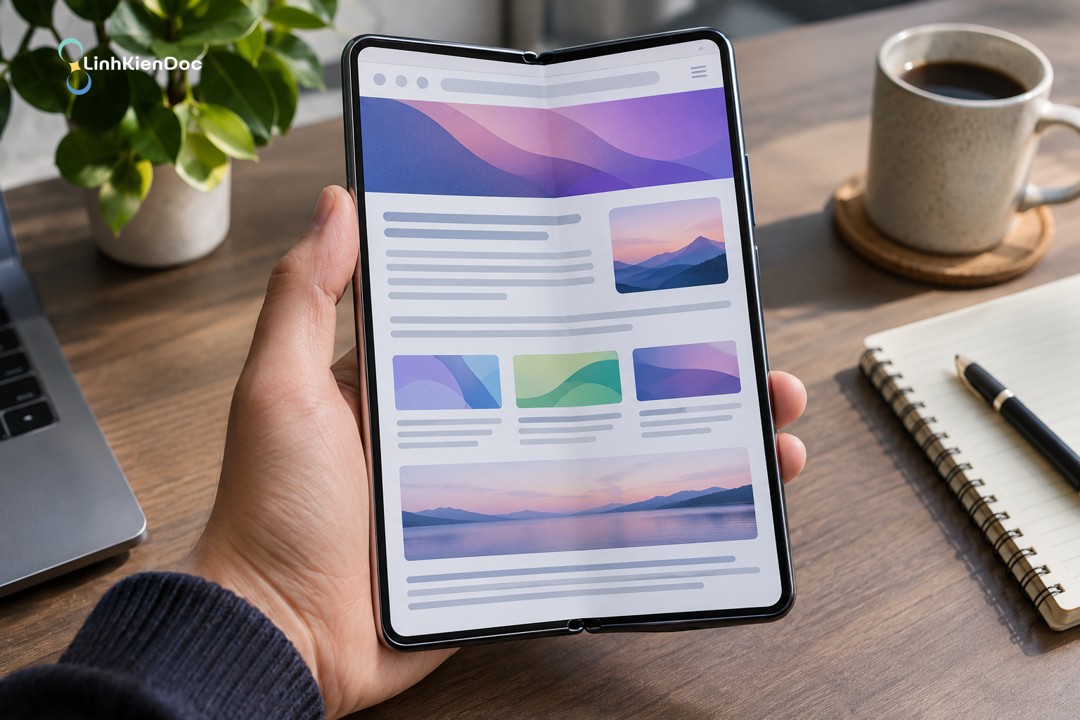
Để áp dụng cách chụp màn hình Samsung Galaxy Z Fold4 cho trang dài, trước tiên chụp một trang có thể cuộn, sau đó chọn biểu tượng Chụp cuộn trên thanh công cụ xuất hiện ở cạnh dưới màn hình. Chạm tiếp để lấy thêm nội dung cho đến khi đủ; ảnh ghép sẽ được lưu trong Bộ sưu tập. Tính năng chỉ xuất hiện khi nội dung và ứng dụng hỗ trợ cuộn.
Nếu không thấy thanh công cụ, kiểm tra mục Ảnh chụp màn hình trong Cài đặt và bật tùy chọn hiển thị thanh công cụ sau khi chụp nếu có. Vị trí thiết lập có thể thay đổi theo One UI.
Ảnh chụp màn hình được lưu ở đâu?
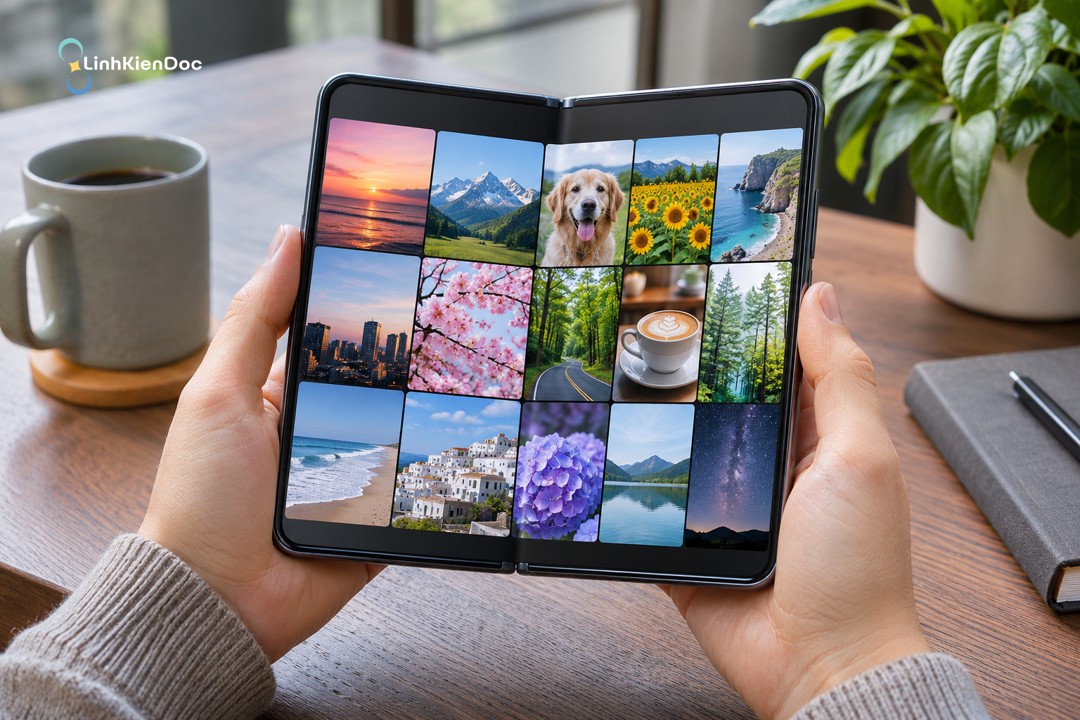
Mở Bộ sưu tập → Album → Ảnh chụp màn hình để xem ảnh, hoặc mở mục ảnh gần đây. Tên album có thể là Screenshots. Chọn ảnh để cắt, chỉnh sửa hoặc chia sẻ; kiểm tra kỹ thông tin cá nhân trong ảnh trước khi gửi.
Không chụp màn hình được thì xử lý thế nào?
Nếu cách chụp màn hình Samsung Galaxy Z Fold4 chưa hoạt động, trước tiên hãy thử trên màn hình chính hoặc trang web thông thường để xác định lỗi có chỉ xảy ra trong một ứng dụng không. Một số ứng dụng ngân hàng, nội dung có bản quyền và màn hình được chính sách bảo mật quản lý có thể chặn ảnh chụp; hãy tôn trọng giới hạn đó.
Nếu máy thiếu dung lượng, hãy giải phóng bộ nhớ và thử lại. Khởi động lại máy, kiểm tra bản cập nhật phần mềm khi phù hợp và thử cả phím cứng lẫn cử chỉ. Nếu một phím không phản hồi hoặc màn hình cảm ứng có vấn đề, nên kiểm tra trực tiếp thiết bị để xác định nguyên nhân.
Câu hỏi thường gặp
Có thể chụp khi dùng màn hình ngoài không?
Bạn có thể sử dụng cách chụp bằng phím khi nội dung hiển thị trên màn hình đang dùng. Bố cục ảnh phụ thuộc màn hình và ứng dụng tại thời điểm chụp.
Vì sao ảnh chụp có màu đen?
Một số ứng dụng bảo vệ nội dung hoặc chính sách của tổ chức có thể giới hạn ảnh chụp. Hãy kiểm tra trên ứng dụng khác trước khi kết luận điện thoại bị lỗi.
Trên đây là những cách chụp màn hình Samsung Galaxy Z Fold4 và tìm lại ảnh sau khi chụp. Để xem thêm thủ thuật và thông tin thiết bị, bạn có thể tham khảo LinhKienDoc.