Cách bật nút Home ảo trên iPhone đơn giản, dễ làm
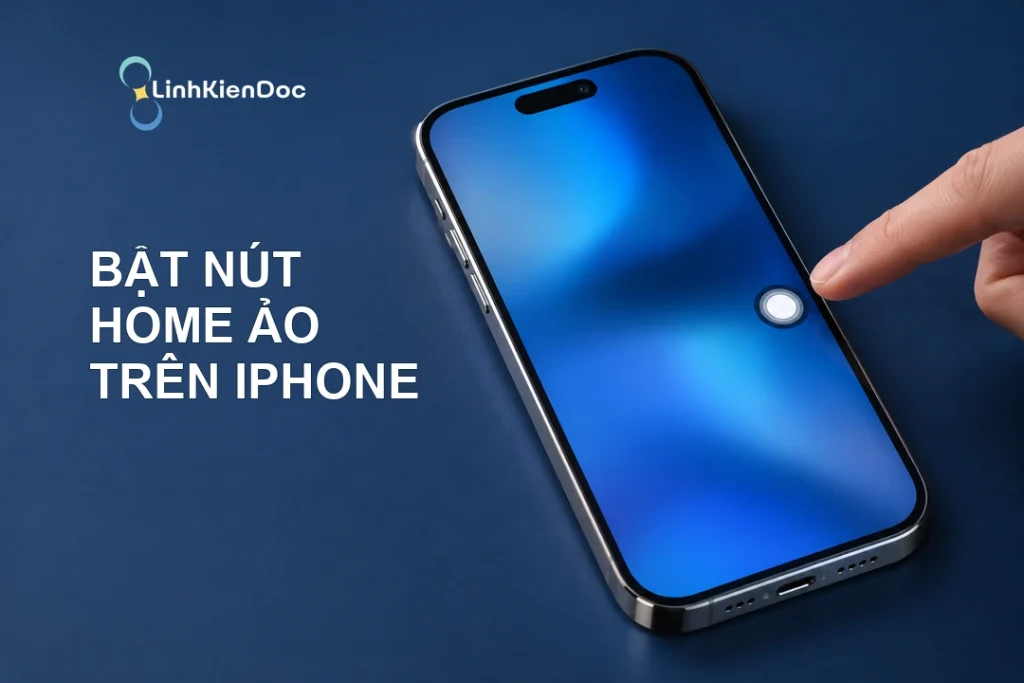
Nút Home ảo giúp bạn truy cập nhanh nhiều tính năng trên iPhone mà không cần thao tác hoàn toàn bằng phím vật lý. Nếu chưa biết cách bật nút Home ảo trên iPhone, bạn có thể thực hiện ngay trong phần Cài đặt chỉ với vài bước. Cùng LinhKienDoc tìm hiểu cách bật, tùy chỉnh và xử lý khi nút này không xuất hiện nhé!
Nút Home ảo trên iPhone là gì?
Nút Home ảo là cách gọi quen thuộc của tính năng AssistiveTouch trên iPhone. Khi được bật, một nút điều khiển nhỏ sẽ xuất hiện trên màn hình. Chạm vào nút này, bạn có thể mở menu để truy cập các chức năng như về màn hình chính, khóa màn hình, điều chỉnh âm lượng hoặc chụp ảnh màn hình.
Bạn cũng có thể kéo nút Home ảo đến vị trí thuận tiện ở cạnh màn hình. Tính năng này hữu ích khi muốn thao tác bằng một tay, hạn chế sử dụng phím vật lý hoặc cần thêm cách điều khiển thiết bị.
Cách bật nút Home ảo trên iPhone trong Cài đặt
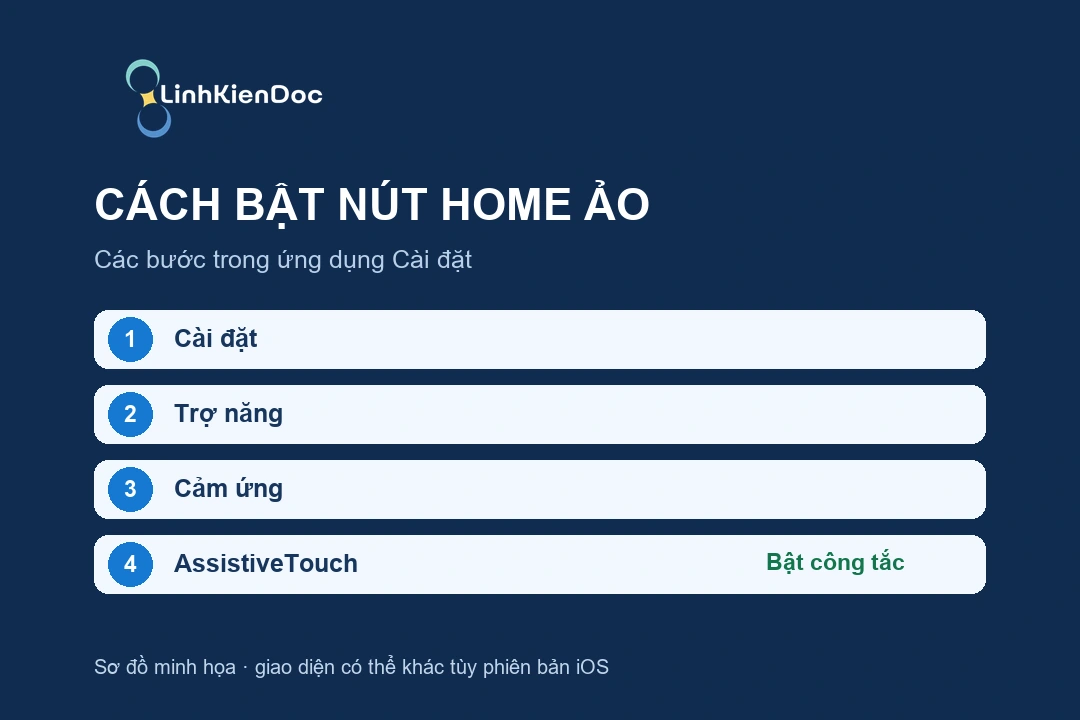
Bước 1: Mở ứng dụng Cài đặt, sau đó chọn Trợ năng.
Bước 2: Trong mục Thể chất và vận động, chọn Cảm ứng.
Bước 3: Chọn AssistiveTouch, sau đó bật công tắc bên cạnh tên tính năng.
Sau khi thực hiện cách bật nút Home ảo trên iPhone, nút điều khiển sẽ xuất hiện trên màn hình. Bạn có thể chạm để mở menu hoặc kéo nút đến vị trí dễ thao tác hơn.
Cách bật nút Home ảo trên iPhone 14
Cách bật nút Home ảo trên iPhone 14 tương tự các dòng iPhone khác: vào Cài đặt → Trợ năng → Cảm ứng → AssistiveTouch, sau đó bật tính năng. iPhone 14 không có nút Home vật lý nhưng vẫn hỗ trợ AssistiveTouch. Tên mục và giao diện có thể khác đôi chút tùy phiên bản iOS.
Cách bật, tắt nhanh nút Home ảo bằng phím tắt
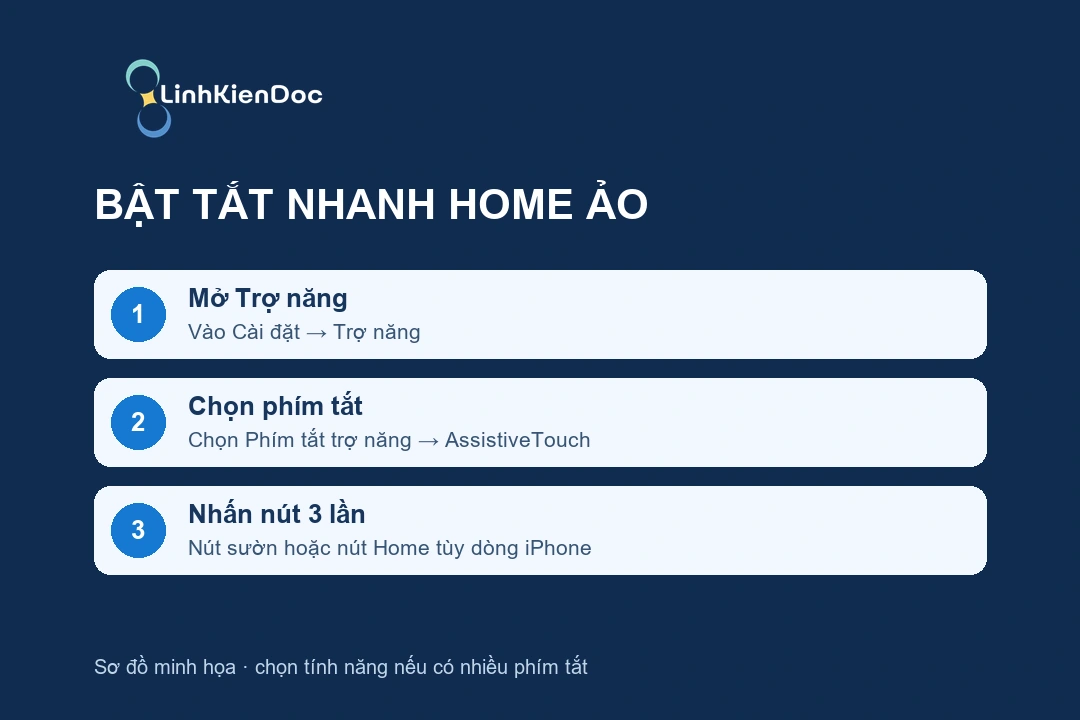
Ngoài cách bật nút Home ảo trên iPhone trong phần Cài đặt, bạn có thể tạo phím tắt để bật hoặc tắt nhanh. Vào Cài đặt → Trợ năng → Phím tắt trợ năng và chọn AssistiveTouch. Sau đó, nhấn nhanh nút sườn ba lần trên iPhone có Face ID hoặc nút Home ba lần trên iPhone có nút Home để mở phím tắt.
Nếu chỉ chọn AssistiveTouch trong danh sách, thao tác nhấn ba lần sẽ bật hoặc tắt tính năng. Nếu chọn nhiều tính năng trợ năng, iPhone sẽ hiển thị danh sách để bạn chọn. Bạn cũng có thể yêu cầu Siri bật AssistiveTouch khi Siri đã được thiết lập và có thể sử dụng.
Cách tùy chỉnh nút Home ảo trên iPhone
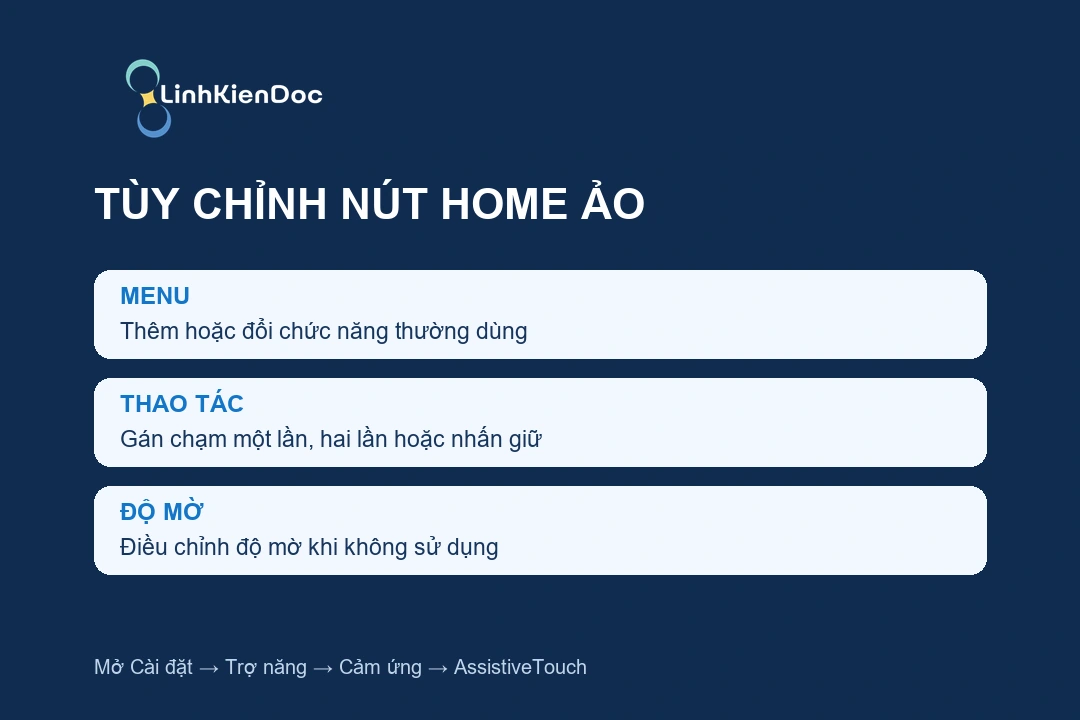
Sau khi tìm hiểu cách bật nút Home ảo trên iPhone, bạn có thể vào Cài đặt → Trợ năng → Cảm ứng → AssistiveTouch để tùy chỉnh menu điều khiển, thêm hoặc thay đổi các biểu tượng như khóa màn hình và chụp ảnh màn hình.
Tại mục tác vụ tùy chỉnh, chọn chạm một lần, chạm hai lần hoặc nhấn giữ rồi gán chức năng phù hợp. Nếu thay đổi thao tác chạm một lần, cách mở menu có thể thay đổi theo thiết lập mới.
Bạn cũng có thể điều chỉnh Độ mờ khi không dùng. Độ mờ thấp giúp nút ít che nội dung hơn; độ mờ cao giúp nút dễ nhìn hơn.
Vì sao nút Home ảo không xuất hiện?
Nếu đã thực hiện cách bật nút Home ảo trên iPhone nhưng không thấy nút, trước tiên hãy vào lại cài đặt AssistiveTouch để kiểm tra công tắc. Nếu tính năng đã bật, hãy quan sát các cạnh màn hình và kiểm tra độ mờ khi không dùng; nút có thể đang nằm ở vị trí khác hoặc khó nhìn trên nền màn hình.
Bạn cũng có thể tắt rồi bật lại AssistiveTouch hoặc khởi động lại iPhone. Nếu màn hình không phản hồi hoặc nhiều tính năng cảm ứng cùng gặp vấn đề, nên kiểm tra thiết bị trực tiếp để xác định nguyên nhân thay vì vội kết luận lỗi do AssistiveTouch.
Một số câu hỏi thường gặp về nút Home ảo
Bật nút Home ảo có làm mất nút Home vật lý không?
Không. Cách bật nút Home ảo trên iPhone chỉ kích hoạt AssistiveTouch, một tính năng hỗ trợ trên màn hình, và không tự tắt nút Home vật lý. Trên những mẫu iPhone có nút Home, bạn có thể sử dụng cả hai tùy theo nhu cầu.
Nút Home ảo có thay thế hoàn toàn phím vật lý không?
AssistiveTouch hỗ trợ nhiều thao tác thường dùng, nhưng không thay thế hoàn toàn mọi chức năng của phím vật lý. Một số thao tác hoặc tình huống vẫn có thể yêu cầu dùng nút trên thiết bị.
Làm thế nào để tắt nút Home ảo?
Vào Cài đặt → Trợ năng → Cảm ứng → AssistiveTouch rồi tắt công tắc. Nếu đã thiết lập Phím tắt trợ năng, bạn cũng có thể dùng nút sườn hoặc nút Home để bật, tắt nhanh.
Kết luận
Trên đây là cách bật nút Home ảo trên iPhone và những tùy chỉnh cơ bản giúp bạn thao tác thuận tiện hơn. Chỉ cần vài bước trong Cài đặt, bạn đã có thể sử dụng AssistiveTouch để truy cập nhanh các chức năng thường dùng.
Nếu bạn quan tâm đến những mẹo sử dụng điện thoại và thông tin công nghệ hữu ích, hãy theo dõi LinhKienDoc để cập nhật thêm nhiều bài viết mới nhé!
Xem thêm: