Cách kiểm tra MacBook cũ trước khi mua: 10 bước cần biết

Cách kiểm tra MacBook cũ hiệu quả là đối chiếu cấu hình, tình trạng tài khoản và phần cứng trước khi thanh toán. Đừng chỉ nhìn ngoại hình hay số chu kỳ pin: hãy yêu cầu người bán cho kiểm tra trực tiếp, xác nhận nguồn gốc và thỏa thuận điều kiện đổi trả bằng văn bản.
1. Đối chiếu model, cấu hình và số sê-ri
Chọn menu Apple → Giới thiệu về máy Mac này để xem tên máy, chip, bộ nhớ và phiên bản macOS. Đối chiếu thông tin với mô tả của người bán và số sê-ri trên vỏ, hộp hoặc chứng từ nếu còn. Số sê-ri có thể hỗ trợ tra cứu thông tin, nhưng trùng số không chứng minh mọi linh kiện đều nguyên bản.

2. Kiểm tra tài khoản Apple và Khóa kích hoạt
Yêu cầu chủ cũ đăng xuất tài khoản Apple, tắt Tìm và xóa Khóa kích hoạt theo hướng dẫn của Apple. Khi bàn giao, máy cần khởi động đến màn hình thiết lập và không yêu cầu tài khoản của chủ cũ. Không nhập mật khẩu của bạn vào máy khi tình trạng sở hữu còn chưa rõ; không mua máy mà người bán hứa sẽ mở khóa sau.
Hãy hỏi thêm máy có thuộc doanh nghiệp hoặc trường học và có bị quản lý thiết bị hay không. Nếu màn hình thiết lập yêu cầu tổ chức quản lý, yêu cầu người bán chứng minh máy đã được gỡ quản lý trước khi giao dịch.
3. Quan sát ngoại hình, bản lề và màn hình
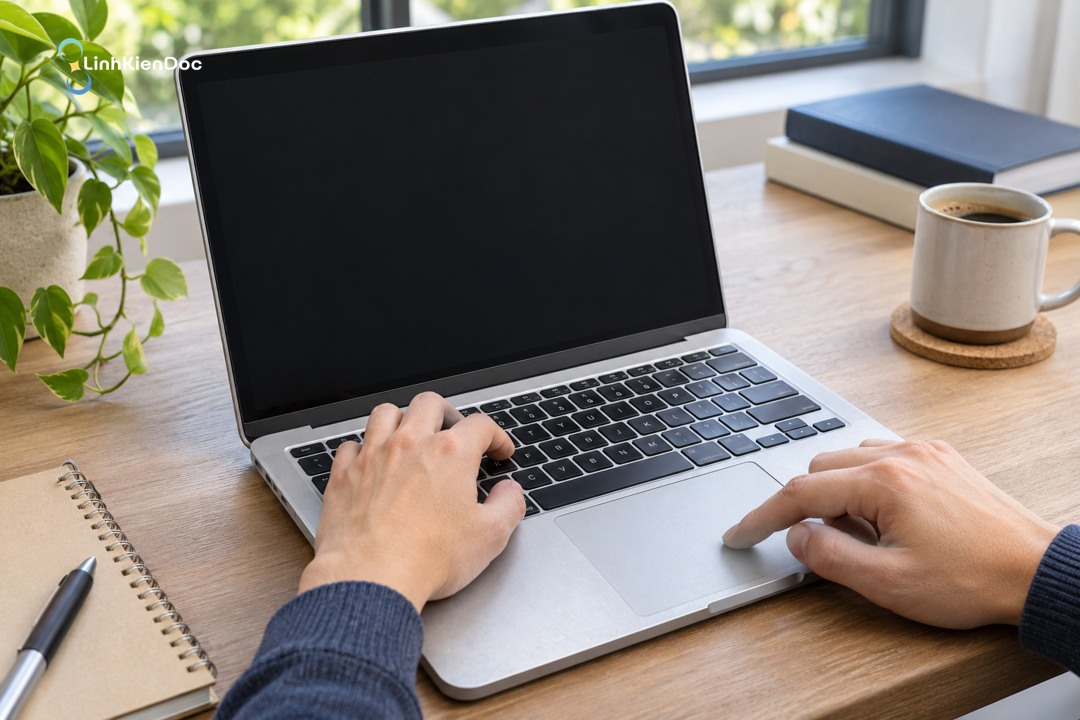
Kiểm tra vỏ máy dưới ánh sáng đủ mạnh: tìm dấu móp, khe hở không đều, ốc thiếu hoặc dấu hiệu cong. Mở và đóng màn hình nhẹ nhàng; bản lề cần hoạt động đều, không kẹt hoặc phát tiếng bất thường. Kiểm tra màn hình ở nhiều mức sáng và nền màu đơn sắc để phát hiện điểm chết, sọc, đốm hoặc vùng sáng không đều.
Đừng ấn mạnh vào màn hình. Các vết trên lớp phủ, điểm ảnh hoặc khác biệt màu sắc cần được mô tả rõ trong thỏa thuận mua bán, vì mức chấp nhận tùy nhu cầu từng người.
4. Xem tình trạng và số chu kỳ pin
Vào Cài đặt hệ thống → Pin để xem tình trạng pin nếu phiên bản macOS hỗ trợ. Để xem số chu kỳ, giữ phím Option, chọn menu Apple → Thông tin hệ thống, sau đó chọn Nguồn trong mục Phần cứng. Tên mục có thể khác giữa các phiên bản macOS.
Đối chiếu số chu kỳ với giới hạn do Apple công bố cho đúng model. Nhiều model có giới hạn 1.000 chu kỳ, nhưng không phải tất cả. Chu kỳ chỉ là một chỉ dấu: hãy kiểm tra thêm thông báo bảo trì, khả năng sạc, thời gian sử dụng thực tế và chi phí thay pin nếu cần.
5. Thử bàn phím, trackpad và Touch ID
Mở trình soạn thảo, gõ lần lượt các phím và thử phím chức năng. Kiểm tra đèn nền bàn phím nếu máy có hỗ trợ. Thử nhấn, kéo thả, cuộn và thao tác đa điểm trên trackpad; không nên bỏ qua các góc. Với Touch ID, chỉ thử thiết lập khi người bán đồng ý và máy đã sẵn sàng bàn giao.
6. Kiểm tra cổng kết nối và sạc
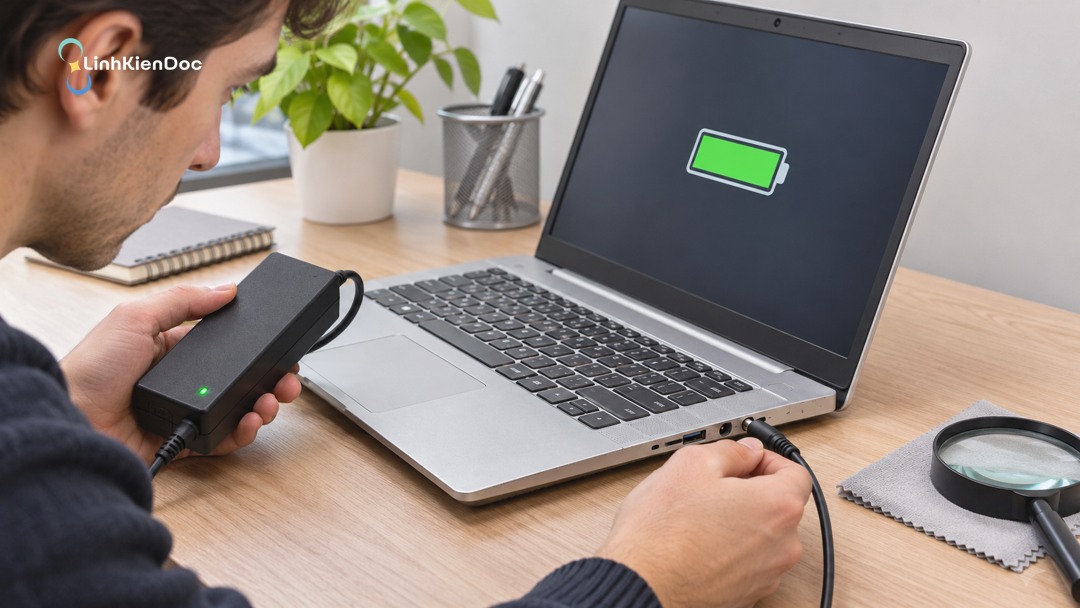
Mang theo bộ sạc và phụ kiện tương thích để thử từng cổng USB-C, MagSafe hoặc cổng khác tùy model. Xác nhận máy nhận sạc ổn định và không có mùi khét, đầu cắm lỏng hoặc dây hở. Thử đọc thiết bị lưu trữ và xuất màn hình ngoài nếu đây là nhu cầu quan trọng; khả năng hỗ trợ màn hình ngoài khác nhau theo model.
7. Thử camera, loa, micro và kết nối
Mở ứng dụng camera, kiểm tra hình ảnh và đèn báo; ghi âm ngắn để nghe lại micro. Phát âm thanh ở nhiều mức âm lượng để phát hiện tiếng rè. Kết nối Wi-Fi, thử Bluetooth với phụ kiện và kiểm tra jack tai nghe nếu có. Một lần thử nhanh không loại trừ mọi lỗi phát sinh sau đó.
8. Kiểm tra ổ lưu trữ và hoạt động thực tế
Trong Giới thiệu về máy Mac này hoặc Cài đặt hệ thống, xác nhận dung lượng bộ nhớ và ổ lưu trữ. Mở vài ứng dụng thông dụng, thử sao chép một tệp và theo dõi phản hồi, nhiệt độ, âm thanh quạt nếu có. Dung lượng trống và tốc độ còn phụ thuộc ứng dụng đang chạy; tránh kết luận chất lượng chỉ từ một phép thử.
9. Chạy Chẩn đoán Apple nếu có thể
Apple Diagnostics có thể hỗ trợ phát hiện một số vấn đề phần cứng. Cách khởi động khác nhau giữa máy dùng Apple silicon và máy dùng Intel, vì vậy hãy làm theo hướng dẫn tương ứng với model. Kết quả không báo lỗi không bảo đảm toàn bộ linh kiện hoàn hảo; lưu lại mã tham chiếu nếu hệ thống hiển thị và hỏi nơi bán cách xử lý.
10. Kiểm tra nguồn gốc và thỏa thuận bảo hành
Đối chiếu giấy tờ, phụ kiện, tình trạng sửa chữa và chính sách bảo hành của nơi bán. Ghi rõ cấu hình, số sê-ri, các lỗi đã biết, thời hạn kiểm tra và điều kiện đổi trả trên hóa đơn hoặc tin nhắn xác nhận. Nếu người bán không cho kiểm tra tài khoản, thử máy hoặc cung cấp thông tin rõ ràng, bạn nên cân nhắc giao dịch khác.
Câu hỏi thường gặp khi mua MacBook cũ
Pin nhiều chu kỳ có nên mua không?
Không có một con số áp dụng cho mọi máy. Hãy so với giới hạn của đúng model, xem trạng thái pin và tính chi phí thay thế vào giá mua. Nếu pin có cảnh báo bảo trì, cần đánh giá thêm trước khi quyết định.
Có thể chỉ kiểm tra số sê-ri để biết máy nguyên zin?
Không. Số sê-ri giúp xác định thông tin và phạm vi hỗ trợ theo dữ liệu của Apple, nhưng không đủ chứng minh mọi bộ phận chưa từng sửa hoặc thay. Nên kết hợp kiểm tra thực tế, lịch sử sửa chữa và cam kết của người bán.
Việc kiểm tra MacBook cũ nên bắt đầu từ tài khoản và cấu hình, sau đó mới đến pin, màn hình, cổng kết nối và giấy tờ. Nếu cần tìm thêm thông tin về linh kiện và thiết bị, bạn có thể tham khảo LinhKienDoc.