Nguyên nhân quay màn hình iPhone không có tiếng? Cách xử lý 2026
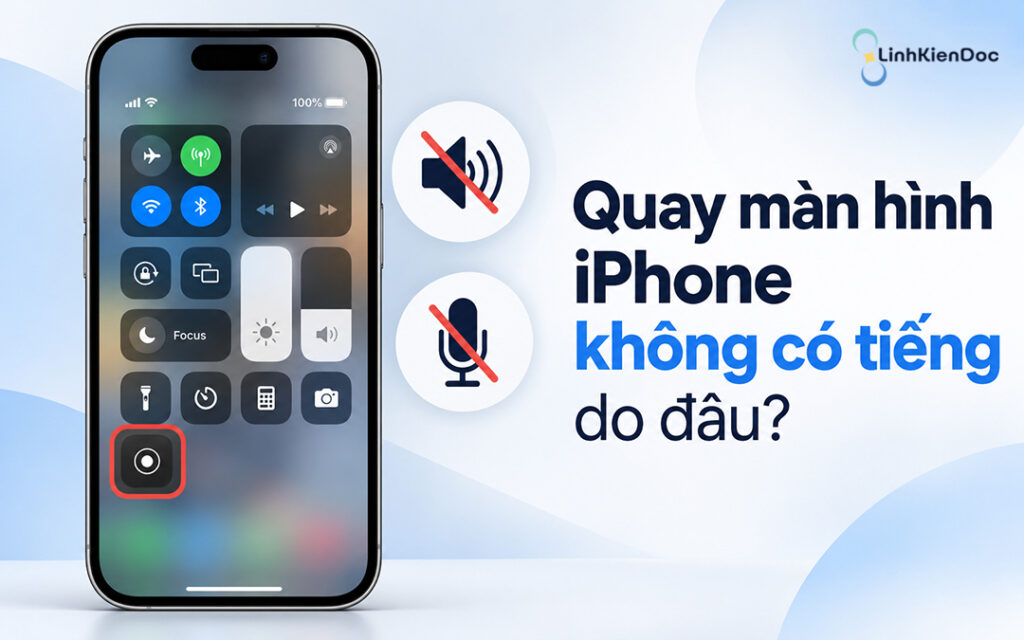
Quay màn hình là tính năng hữu ích trên iPhone, giúp người dùng lưu lại video, hướng dẫn thao tác hoặc những nội dung quan trọng trên điện thoại. Tuy nhiên, đôi khi video sau khi ghi lại chỉ có hình ảnh mà không có âm thanh, khiến việc xem lại trở nên bất tiện. Vậy quay màn hình iPhone không có tiếng do đâu và làm thế nào để khắc phục? Hãy cùng LinhKienDoc tìm hiểu các nguyên nhân thường gặp và cách xử lý đơn giản dưới đây.
Vì sao quay màn hình iPhone không có tiếng?

Tình trạng quay màn hình không có âm thanh có thể xuất phát từ cài đặt ghi màn hình, ứng dụng đang sử dụng hoặc lỗi liên quan đến phần mềm và phần cứng. Xác định đúng nguyên nhân sẽ giúp bạn lựa chọn cách khắc phục phù hợp, tránh mất thời gian thử nhiều phương pháp không cần thiết.
Chưa bật micro khi quay màn hình

Đây là nguyên nhân phổ biến khi người dùng muốn thu giọng nói của mình trong lúc quay màn hình nhưng video hoàn thành lại không có tiếng. Trên iPhone, tính năng ghi màn hình cho phép bật hoặc tắt micro riêng biệt. Nếu micro chưa được kích hoạt, giọng nói bên ngoài sẽ không được thu vào video.
Nội dung đang phát không có âm thanh

Nếu bạn quay video đang phát trên một ứng dụng nhưng bản ghi không có tiếng, hãy kiểm tra âm lượng thiết bị và âm thanh của nội dung gốc. Một số ứng dụng cũng hạn chế ghi lại âm thanh do chính sách bản quyền hoặc cơ chế bảo vệ nội dung. Vì vậy, không phải trường hợp nào cũng xuất phát từ lỗi trên iPhone.
iPhone gặp lỗi phần mềm

Trong quá trình sử dụng, iPhone có thể phát sinh lỗi tạm thời do ứng dụng bị treo, hệ điều hành hoạt động không ổn định hoặc xung đột phần mềm. Những vấn đề này đôi khi ảnh hưởng đến khả năng ghi âm khi quay màn hình.
Micro hoặc linh kiện âm thanh bị hỏng

Nếu micro không hoạt động bình thường, iPhone có thể không thu được giọng nói khi quay màn hình. Nguyên nhân có thể liên quan đến bụi bẩn, thiết bị từng bị va đập, tiếp xúc với chất lỏng hoặc hư hỏng linh kiện bên trong.
Ngoài ra, nếu bạn chỉ gặp lỗi trên một ứng dụng nhất định, hãy kiểm tra cài đặt và quyền truy cập micro của ứng dụng đó trước khi nghĩ đến hư hỏng phần cứng.
Cách khắc phục lỗi quay màn hình iPhone không có tiếng
Khi gặp tình trạng video quay màn hình không có âm thanh, bạn nên kiểm tra từ những thiết lập đơn giản trước. Các cách dưới đây áp dụng cho nhiều dòng iPhone, tuy nhiên tên mục cài đặt có thể khác nhau tùy phiên bản iOS.
Bật micro trước khi ghi màn hình
Nếu muốn thu giọng nói khi quay màn hình, bạn cần bật micro trong Trung tâm điều khiển. Đây là thao tác nên thử đầu tiên khi gặp lỗi quay màn hình iPhone không có tiếng.
Cách thực hiện:

Bước 1: Mở Trung tâm điều khiển. Trên iPhone có Face ID, vuốt xuống từ góc trên bên phải màn hình. Với các mẫu iPhone có nút Home, vuốt từ cạnh dưới màn hình lên.
Bước 2: Nhấn giữ biểu tượng Ghi màn hình.

Bước 3: Chọn Micro để chuyển sang trạng thái bật. Khi biểu tượng micro hiển thị màu đỏ, tính năng thu âm đã được kích hoạt.
Bước 4: Nhấn Bắt đầu ghi, chờ thời gian đếm ngược rồi thực hiện thao tác cần quay.
Sau khi hoàn tất, hãy dừng ghi màn hình và mở video trong ứng dụng Ảnh để kiểm tra âm thanh.
Lưu ý, bật micro chủ yếu giúp thu âm thanh từ môi trường bên ngoài, chẳng hạn như giọng nói của bạn. Âm thanh phát ra từ ứng dụng có thể được xử lý khác nhau tùy nội dung và ứng dụng đang sử dụng.
Kiểm tra âm lượng và âm thanh của video gốc

Trong trường hợp bạn quay lại một video đang phát nhưng bản ghi không có tiếng, hãy kiểm tra xem video gốc có đang bị tắt âm hay không. Đồng thời, tăng âm lượng iPhone và thử phát nội dung trước khi bắt đầu ghi màn hình.
Nếu âm thanh vẫn hoạt động bình thường trong các ứng dụng khác nhưng không xuất hiện trong bản ghi của một ứng dụng cụ thể, có thể ứng dụng đó không cho phép ghi âm thanh nội bộ. Bạn nên kiểm tra hướng dẫn của ứng dụng hoặc thử ghi một nội dung khác để xác định nguyên nhân.
Kiểm tra micro bằng ứng dụng Ghi âm và Máy ảnh
Bạn có thể sử dụng các ứng dụng có sẵn trên iPhone để kiểm tra khả năng thu âm của thiết bị. Cách này giúp xác định liệu vấn đề chỉ xảy ra khi quay màn hình hay còn xuất hiện trong các chức năng ghi âm khác.
Thực hiện như sau:

Bước 1: Mở ứng dụng Ghi âm, tạo một bản ghi ngắn bằng giọng nói rồi phát lại để nghe thử.

Bước 2: Mở ứng dụng Máy ảnh, chuyển sang chế độ quay video và ghi lại một đoạn ngắn.

Bước 3: Phát video vừa quay để kiểm tra âm thanh.
Nếu cả hai ứng dụng đều thu được tiếng rõ ràng, micro có thể vẫn hoạt động bình thường và lỗi nhiều khả năng liên quan đến cài đặt hoặc ứng dụng quay màn hình. Ngược lại, nếu âm thanh bị mất, rè hoặc quá nhỏ, bạn nên kiểm tra micro kỹ hơn.
Khởi động lại iPhone

Một số lỗi tạm thời của hệ điều hành có thể ảnh hưởng đến chức năng ghi màn hình. Khởi động lại thiết bị là cách đơn giản để làm mới hoạt động của hệ thống và xử lý những trục trặc nhỏ.
Với iPhone có Face ID, bạn có thể nhấn giữ nút sườn cùng một nút âm lượng cho đến khi thanh trượt tắt nguồn xuất hiện. Kéo thanh trượt để tắt máy, chờ một lúc rồi bật lại.
Với các mẫu iPhone có nút Home, cách tắt nguồn có thể khác nhau tùy model. Bạn cũng có thể vào Cài đặt, chọn Cài đặt chung rồi nhấn Tắt máy nếu muốn thực hiện trực tiếp trong hệ thống.
Sau khi khởi động lại, hãy quay thử một đoạn màn hình ngắn để xem âm thanh đã hoạt động bình thường hay chưa.
Cập nhật iOS và ứng dụng liên quan
Nếu iPhone đang sử dụng phiên bản iOS cũ hoặc ứng dụng thường xuyên bị lỗi, việc cập nhật phần mềm có thể giúp cải thiện độ ổn định.
Bạn vào Cài đặt, chọn Cài đặt chung rồi tìm mục Cập nhật phần mềm để kiểm tra phiên bản iOS mới. Trước khi cập nhật, hãy đảm bảo thiết bị có đủ pin, kết nối mạng ổn định và dung lượng lưu trữ phù hợp.
Đối với ứng dụng gặp lỗi, hãy kiểm tra bản cập nhật trên App Store. Nếu chỉ một ứng dụng không ghi được âm thanh, bạn nên ưu tiên kiểm tra ứng dụng đó trước khi thay đổi các thiết lập khác của iPhone.
Đặt lại tất cả cài đặt
Nếu đã thử các cách trên nhưng vẫn chưa khắc phục được sự cố, bạn có thể cân nhắc đặt lại tất cả cài đặt. Thao tác này đưa các thiết lập hệ thống về trạng thái mặc định mà không xóa ảnh, video hoặc dữ liệu cá nhân như khi khôi phục cài đặt gốc.
Cách thực hiện trên các phiên bản iOS hiện nay:

Bước 1: Mở Cài đặt, chọn Cài đặt chung.

Bước 2: Chọn Chuyển hoặc đặt lại iPhone.

Bước 3: Nhấn Đặt lại rồi chọn Đặt lại tất cả cài đặt.

Bước 4: Nhập mật mã nếu được yêu cầu và xác nhận thao tác.
Bạn cần lưu ý rằng một số thiết lập như mạng Wi-Fi, quyền riêng tư hoặc tùy chỉnh hệ thống có thể phải thiết lập lại sau đó. Hãy đọc kỹ thông báo trước khi xác nhận.
Có nên khôi phục cài đặt gốc khi iPhone không thu được tiếng?
Khôi phục cài đặt gốc là giải pháp mạnh hơn, xóa dữ liệu và đưa iPhone về trạng thái thiết lập ban đầu. Tuy nhiên, bạn không nên thực hiện ngay khi vừa gặp lỗi quay màn hình không có tiếng.
Trước tiên, hãy thử các phương pháp ít ảnh hưởng đến dữ liệu như bật micro, khởi động lại và cập nhật iOS. Nếu vẫn cần khôi phục cài đặt gốc, hãy sao lưu ảnh, video, danh bạ và những dữ liệu quan trọng trước khi tiến hành.
Cũng cần lưu ý rằng không có cơ sở để mặc định iPhone bị nhiễm virus chỉ vì quay màn hình không có tiếng. Lỗi này thường cần được kiểm tra từ cài đặt ghi âm, ứng dụng và tình trạng hoạt động của thiết bị. Khôi phục cài đặt gốc cũng không thể sửa chữa micro hoặc linh kiện đã hư hỏng.
Kiểm tra và sửa chữa micro nếu nghi ngờ lỗi phần cứng
Nếu micro không thu được âm thanh trong cả ứng dụng Ghi âm lẫn Máy ảnh, hoặc iPhone từng bị rơi, va đập hay vào nước, bạn nên đưa máy đến trung tâm kỹ thuật để kiểm tra.
Kỹ thuật viên sẽ đánh giá tình trạng micro, hệ thống âm thanh và các linh kiện liên quan trước khi đề xuất phương án xử lý. Không nên tự tháo máy hoặc thay linh kiện khi chưa xác định được nguyên nhân, vì thao tác không đúng có thể khiến thiết bị phát sinh thêm lỗi.
Có nên dùng ứng dụng quay màn hình khác?
Một số ứng dụng chỉnh sửa video như KineMaster, VivaVideo hoặc Filmora có thể hỗ trợ xử lý và biên tập video sau khi ghi hình. Tuy nhiên, các ứng dụng này không nhất thiết khắc phục được lỗi ghi màn hình tích hợp của iPhone.
Nếu nguyên nhân nằm ở giới hạn ghi âm của ứng dụng nguồn hoặc lỗi phần cứng, cài thêm ứng dụng sẽ không giải quyết triệt để. Vì vậy, bạn nên kiểm tra chức năng ghi màn hình mặc định trước, sau đó mới cân nhắc công cụ bên thứ ba nếu cần thêm tính năng chỉnh sửa.
Một số lưu ý để tránh lỗi âm thanh khi quay màn hình iPhone
Để hạn chế tình trạng quay video nhưng không có tiếng, bạn nên kiểm tra một số yếu tố trước khi ghi hình:
- Bật micro nếu muốn thu giọng nói hoặc âm thanh xung quanh.
- Kiểm tra âm lượng và nội dung đang phát trước khi bắt đầu quay.
- Thử ghi một đoạn ngắn để kiểm tra hình ảnh và âm thanh.
- Duy trì iOS và các ứng dụng ở phiên bản phù hợp, ổn định.
- Tránh để thiết bị tiếp xúc với nước, bụi bẩn hoặc va đập mạnh có thể ảnh hưởng đến micro.
- Kiểm tra dung lượng lưu trữ để hạn chế các vấn đề phát sinh trong quá trình ghi và lưu video.
Nếu video chỉ mất tiếng khi sử dụng một ứng dụng nhất định, hãy kiểm tra giới hạn ghi âm của ứng dụng đó. Trường hợp micro không hoạt động ở nhiều chức năng khác nhau, bạn nên ưu tiên kiểm tra phần cứng thay vì liên tục thay đổi cài đặt.
Sửa lỗi quay màn hình iPhone không có tiếng ở đâu?
Nếu đã thử các cách trên nhưng tình trạng vẫn tiếp diễn, bạn nên mang thiết bị đến cơ sở sửa chữa để được kiểm tra. Đặc biệt, khi iPhone có dấu hiệu micro bị rè, âm thanh chập chờn, mất tiếng khi quay video hoặc từng bị rơi vỡ, việc kiểm tra trực tiếp sẽ giúp xác định nguyên nhân chính xác hơn.
Tại trung tâm sửa chữa LinhKienDoc, kỹ thuật viên có thể hỗ trợ kiểm tra tình trạng hoạt động của micro, hệ thống âm thanh và các chức năng liên quan trên iPhone. Sau khi xác định nguyên nhân, bạn sẽ được tư vấn phương án xử lý phù hợp với tình trạng thực tế của máy.
Bạn có thể mang thiết bị đến địa chỉ 149/15 Nguyễn Tri Phương, P. An Đông, TP.HCM để được hỗ trợ kỹ thuật và tư vấn sửa chữa khi cần thiết.
Kết luận
Lỗi quay màn hình iPhone không có tiếng có thể xuất phát từ việc chưa bật micro, âm thanh của ứng dụng, sự cố phần mềm hoặc hư hỏng linh kiện. Bạn nên kiểm tra cài đặt ghi màn hình, thử thu âm bằng Ghi âm và Máy ảnh, sau đó khởi động lại hoặc cập nhật iOS nếu cần.
Nếu đã thực hiện các bước trên mà âm thanh vẫn không được ghi lại, hãy mang máy đến LinhKienDoc để được kiểm tra và tư vấn phương án sửa chữa phù hợp. Việc xác định đúng nguyên nhân sẽ giúp bạn khắc phục sự cố hiệu quả và tiếp tục sử dụng tính năng quay màn hình trên iPhone thuận tiện hơn.
Xem thêm: