Cách xoay màn hình trên iPhone NHANH và TIỆN
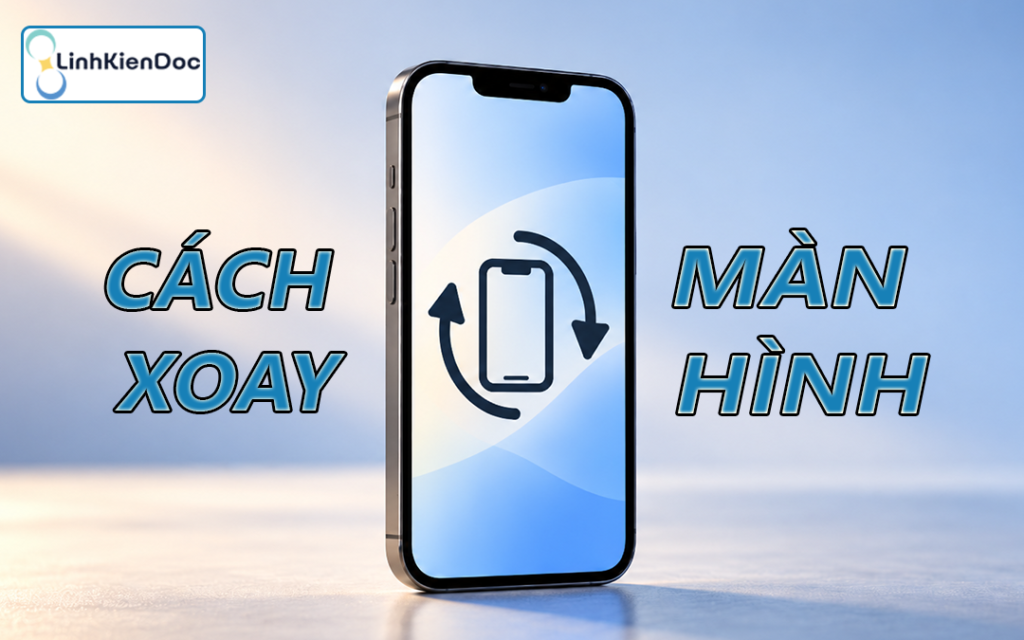
Cách xoay màn hình trên iPhone giúp người dùng chuyển từ chế độ dọc sang chế độ ngang để xem video, đọc tài liệu hoặc sử dụng các ứng dụng có giao diện rộng hơn. Hôm nay LINHKIENDOC sẽ hướng dẫn chi tiết cách xoay màn hình điện thoại iPhone thao tác nhanh và dễ thực hiện.
Cách xoay màn hình trên iPhone X, 11, 12, 13, 14, 15, 16, 17

Các dòng iPhone từ iPhone X đến iPhone 17 sử dụng thiết kế mặt trước không có nút Home vật lý. Người dùng có thể mở Trung tâm điều khiển bằng thao tác vuốt từ góc trên bên phải màn hình xuống. Cách xoay màn hình trên iPhone sẽ là:
- Bước 1: Mở khóa iPhone và vuốt xuống từ góc trên bên phải màn hình để mở Trung tâm điều khiển.
- Bước 2: Tìm biểu tượng ổ khóa kèm mũi tên vòng tròn. Chạm vào biểu tượng để tắt khóa hướng dọc nếu tính năng đang được bật.

- Bước 3: Vuốt lên hoặc chạm vào vùng màn hình phù hợp để đóng Trung tâm điều khiển.
- Bước 4: Xoay điện thoại sang chiều ngang và kiểm tra ứng dụng đang sử dụng.
Nếu không tìm thấy biểu tượng khóa xoay, người dùng nên kiểm tra các nhóm điều khiển khác hoặc tùy chỉnh Trung tâm điều khiển để thêm nút này. Vị trí biểu tượng có thể thay đổi theo phiên bản iOS.
Cách xoay màn hình trên iPhone SE, 8, 7, 6 và các dòng có nút Home

Với những dòng iPhone có nút Home vật lý, chẳng hạn iPhone SE, iPhone 8, iPhone 7 và iPhone 6, thao tác mở Trung tâm điều khiển sẽ khác so với các dòng máy mới. Cách xoay màn hình trên iPhone thực hiện như sau:

- Bước 1: Vuốt từ cạnh dưới màn hình lên để mở Trung tâm điều khiển.
- Bước 2: Tìm biểu tượng ổ khóa kèm mũi tên vòng tròn và chạm vào để tắt khóa hướng dọc.
- Bước 3: Đóng Trung tâm điều khiển, sau đó xoay iPhone sang chiều ngang.
- Bước 4: Mở ứng dụng hỗ trợ hiển thị ngang để kiểm tra.
Cách phân chia này dựa trên thiết kế mặt trước của thiết bị, không hoàn toàn dựa vào năm ra mắt. Các thế hệ iPhone SE vẫn có nút Home vật lý dù được giới thiệu sau một số dòng iPhone không có nút Home.
Cách xoay màn hình trên iPhone bằng nút AssistiveTouch
Ngoài Trung tâm điều khiển, người dùng có thể sử dụng AssistiveTouch để xoay màn hình iPhone theo hướng mong muốn. Các bước thực hiện như sau:
- Bước 1: Mở Cài đặt > Trợ năng > Cảm ứng > AssistiveTouch, sau đó bật tính năng này.

- Bước 2: Chạm vào nút AssistiveTouch nổi trên màn hình.
- Bước 3: Chọn Thiết bị > Xoay màn hình.
- Bước 4: Chọn hướng hiển thị mong muốn như trái, phải hoặc lộn ngược, tùy các tùy chọn được cung cấp.
- Bước 5: Kiểm tra màn hình sau khi chọn hướng xoay.
Lưu ý: Tùy chọn xoay màn hình có thể khác nhau theo phiên bản iOS. Nếu màn hình không xoay, hãy kiểm tra khóa hướng dọc và khả năng hỗ trợ xoay của ứng dụng đang sử dụng.
Cách tắt xoay màn hình trên iPhone
Trong một số trường hợp, người dùng muốn giữ màn hình theo chiều dọc để đọc tin nhắn, lướt mạng xã hội hoặc sử dụng điện thoại khi nằm. Lúc này, bạn có thể bật lại tính năng khóa hướng dọc. Các bước thực hiện:
- Bước 1: Mở Trung tâm điều khiển trên iPhone.
- Bước 2: Tìm biểu tượng ổ khóa kèm mũi tên vòng tròn.
- Bước 3: Chạm vào biểu tượng để bật khóa hướng dọc. Trên giao diện được Apple mô tả, nút sẽ chuyển sang màu đỏ khi hướng màn hình bị khóa.
- Bước 4: Đóng Trung tâm điều khiển và sử dụng điện thoại theo chiều dọc như bình thường.
Sau khi bật khóa hướng dọc, màn hình sẽ hạn chế tự chuyển sang chiều ngang khi xoay thiết bị. Tính năng này không làm thay đổi nội dung hay cài đặt của ứng dụng, mà chỉ khóa hướng hiển thị trên những giao diện có hỗ trợ cơ chế này.
Cách khắc phục lỗi iPhone không xoay được màn hình

Nếu cách xoay màn hình trên iPhone không hoạt động dù đã tắt khóa hướng dọc, người dùng có thể kiểm tra lần lượt các yếu tố sau.
Kiểm tra ứng dụng có hỗ trợ xoay màn hình không
Không phải ứng dụng nào cũng hỗ trợ cả chiều dọc lẫn chiều ngang. Vì vậy, hãy thử xoay màn hình trong một ứng dụng khác, chẳng hạn Safari hoặc Máy tính trên những phiên bản có hỗ trợ chế độ ngang.
Nếu ứng dụng khác vẫn xoay bình thường, nguyên nhân có thể nằm ở giới hạn hiển thị của ứng dụng ban đầu.
Khởi động lại iPhone
Lỗi phần mềm tạm thời có thể khiến giao diện không phản hồi đúng với thao tác xoay máy. Người dùng có thể khởi động lại iPhone, mở lại ứng dụng và kiểm tra xem màn hình đã chuyển hướng hay chưa.
Kiểm tra cảm biến chuyển động
Nếu iPhone không nhận biết hướng cầm máy trên nhiều ứng dụng có hỗ trợ xoay, ngay cả sau khi khởi động lại, thiết bị có thể gặp vấn đề liên quan đến cảm biến chuyển động hoặc phần mềm hệ thống.
Bạn có thể thử sử dụng công cụ Thước cân bằng trong ứng dụng Đo để kiểm tra phản hồi của thiết bị. Nếu công cụ bị đơ hoặc lỗi vẫn tiếp diễn, nên mang máy đến trung tâm sửa chữa để được kiểm tra cụ thể.
Mang máy đến trung tâm sửa chữa
Sau khi thử các cách khắc phục lỗi iPhone không xoay được màn hình, lúc này chúng ta sẽ cần sự hỗ trợ chuyên sâu hơn và kiểm tra kỹ càng hơn.
Mang máy đến cửa hàng LINHKIENDOC để được kiểm tra hoàn toàn miễn phí. Để có thể chẩn đoán chính xác hơn bằng trang thiết bị chuyên dụng, từ đó có giải pháp sửa điện thoại iPhone tối ưu cho tình trạng máy.
Câu hỏi thường gặp về cách xoay màn hình trên iPhone
Vì sao đã tắt khóa xoay nhưng màn hình iPhone vẫn không xoay ngang?
Tình trạng này có thể xảy ra do ứng dụng chỉ hỗ trợ chiều dọc, lỗi phần mềm tạm thời hoặc cảm biến chuyển động hoạt động không chính xác. Bạn nên thử trên một ứng dụng khác trước khi tiến hành các bước kiểm tra sâu hơn.
Có thể xoay ngang màn hình chính của iPhone không?
Khả năng xoay ngang màn hình chính phụ thuộc vào dòng máy và cách bố trí giao diện được hỗ trợ. Phần lớn iPhone hiện nay không tự xoay màn hình chính sang chiều ngang theo thao tác thông thường, ngay cả khi đã tắt khóa hướng dọc.
iPhone không xoay màn hình có phải bị hỏng không?
Chưa thể kết luận thiết bị bị hỏng chỉ từ dấu hiệu này. Hãy kiểm tra khóa hướng dọc, thử ứng dụng khác và khởi động lại máy. Nếu tình trạng vẫn xảy ra trên nhiều ứng dụng hỗ trợ xoay, bạn nên kiểm tra phần mềm và cảm biến chuyển động để xác định nguyên nhân.
Lời kết
Hy vọng bài viết cách xoay màn hình trên iPhone sẽ giúp bạn có thêm những phút giây thoải mái khi trải nghiệm chiếc điện thoại của mình. Nếu bạn đang cần kiểm tra tình trạng máy có thể mang ngay máy đến LINHKIENDOC để được kiểm tra hoàn toàn miễn phí nhé.
Đón đọc tin công nghệ mới, thủ thuật hữu ích tại Tin tức LINHKIENDOC.
Bài viết liên quan: