3 cách lấy dữ liệu từ điện thoại hỏng màn hình iPhone NHANH và AN TOÀN
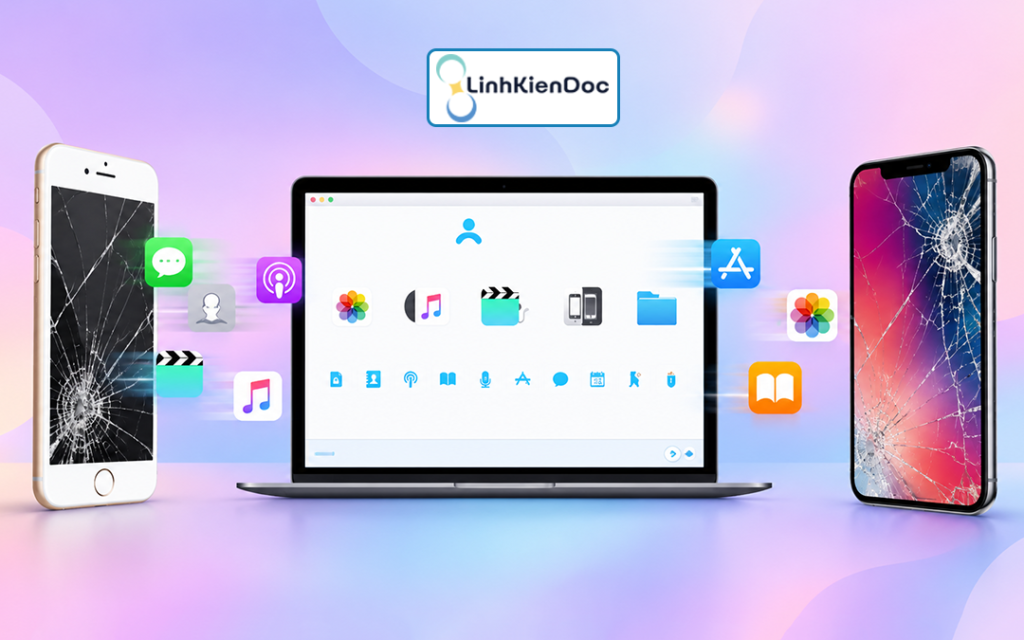
Đôi khi, dữ liệu lưu trữ trên iPhone còn có giá trị hơn cả chiếc điện thoại, đặc biệt là hình ảnh, video, danh bạ và những tài liệu phục vụ công việc. Nếu chẳng may màn hình bị vỡ, liệt cảm ứng hoặc không hiển thị, sau đây LINHKIENDOC sẽ chia sẻ cách lấy dữ liệu từ điện thoại hỏng màn hình iPhone nhanh và an toàn cho máy.
Lưu ý quan trọng trước khi lấy dữ liệu điện thoại hỏng màn hình iPhone

Trước khi thực hiện cách lấy lại dữ liệu từ điện thoại hỏng màn hình iPhone, bạn cần xác định tình trạng thiết bị và lưu ý một số vấn đề sau:
- Kiểm tra khả năng hoạt động: Nếu iPhone vẫn lên nguồn, có âm thanh hoặc rung, dữ liệu có thể vẫn còn nguyên vẹn dù màn hình bị hỏng.
- Ưu tiên dữ liệu đã sao lưu: Kiểm tra iCloud, iTunes hoặc Google Drive để xác định những dữ liệu đã được đồng bộ trước đó.
- Tránh khôi phục cài đặt gốc: Thao tác xóa hoặc khôi phục thiết bị có thể làm mất dữ liệu chưa được sao lưu.
- Kiểm tra kết nối máy tính: iPhone thường yêu cầu mở khóa và xác nhận Tin cậy máy tính trước khi cho phép truy cập dữ liệu. Nếu màn hình và cảm ứng đều hỏng, thao tác này có thể gặp khó khăn.
- Giữ nguyên tình trạng thiết bị: Nếu iPhone bị va đập mạnh, bị vào nước hoặc có dấu hiệu chập nguồn, nên kiểm tra máy trước khi tiếp tục sao chép dữ liệu.
Cách lấy dữ liệu từ điện thoại hỏng màn hình iPhone chi tiết
Các cách lấy dữ liệu từ điện thoại hỏng màn hình iPhone dưới đây được lựa chọn theo hướng ưu tiên bảo mật thông tin cá nhân, hạn chế rủi ro mất dữ liệu và ảnh hưởng đến hệ thống của thiết bị.
Sử dụng iTunes hoặc iCloud để khôi phục dữ liệu
Cách lấy dữ liệu từ điện thoại hỏng màn hình iPhone đầu tiên đó là tận dụng iTunes và iCloud. Nếu đã sao lưu iPhone bằng iTunes hoặc iCloud trước khi màn hình bị hỏng, bạn có thể lấy lại dữ liệu thông qua bản sao lưu hoặc dữ liệu đã đồng bộ.
Cách thực hiện với iTunes:

- Bước 1: Mở iTunes trên máy tính Windows đã cài đặt phần mềm và từng được iPhone tin cậy.
- Bước 2: Kết nối iPhone với máy tính bằng cáp USB, sau đó chọn biểu tượng thiết bị nếu iTunes nhận diện được máy.
- Bước 3: Chọn Restore Backup và kiểm tra danh sách các bản sao lưu có sẵn.
- Bước 4: Chọn bản sao lưu phù hợp, nhấn Restore và chờ quá trình khôi phục hoàn tất trên một iPhone tương thích.
Cách thực hiện với iCloud:

- Bước 1: Truy cập iCloud.com trên máy tính hoặc điện thoại khác.
- Bước 2: Đăng nhập bằng Apple Account đang sử dụng trên iPhone bị hỏng.
- Bước 3: Truy cập các mục như Ảnh, Danh bạ, iCloud Drive để kiểm tra dữ liệu đã được đồng bộ.
- Bước 4: Chọn dữ liệu cần lấy và tải về thiết bị đang sử dụng.
Lưu ý: iTunes chủ yếu khôi phục toàn bộ bản sao lưu lên thiết bị tương thích, còn iCloud cho phép truy cập một số loại dữ liệu đã đồng bộ. Nếu chưa từng sao lưu hoặc đồng bộ, hai phương pháp này không thể lấy trực tiếp dữ liệu còn nằm trên iPhone bị hỏng màn hình.
Lấy dữ liệu từ Google Drive

Cách lấy dữ liệu từ điện thoại hỏng màn hình iPhone sau đây cũng sẽ tương tự như trên iCloud và iTunes. Nếu đã cài đặt và bật đồng bộ Google Drive trên iPhone, bạn có thể tải lại những tệp đã lưu trữ mà không cần thao tác trên màn hình bị hỏng.
- Bước 1: Sử dụng máy tính hoặc điện thoại khác, truy cập Google Drive.
- Bước 2: Đăng nhập bằng tài khoản Google đã sử dụng trên iPhone.
- Bước 3: Tìm kiếm các tệp cần lấy trong Drive, chẳng hạn như hình ảnh, video, tài liệu hoặc bản sao lưu đã tải lên.
- Bước 4: Chọn tệp cần thiết và tải xuống thiết bị đang sử dụng.
Google Drive chỉ cho phép truy xuất những dữ liệu đã được tải lên hoặc đồng bộ trước đó. Những tệp chỉ lưu trên iPhone mà chưa được sao lưu sẽ cần phương án khác để lấy lại.
Mang iPhone đến trung tâm sửa chữa để lấy dữ liệu

Nếu iPhone bị hỏng màn hình, liệt cảm ứng hoàn toàn hoặc không thể kết nối với máy tính, bạn nên mang máy đến trung tâm sửa chữa để kiểm tra. Tùy tình trạng thiết bị, kỹ thuật viên có thể kiểm tra màn hình, xử lý lỗi phần cứng hoặc khôi phục khả năng thao tác để hỗ trợ sao chép dữ liệu.
Tại LINHKIENDOC, khách hàng có thể được hỗ trợ kiểm tra tình trạng iPhone, xác định phương án xử lý và trao đổi trước về khả năng lấy dữ liệu. Quy trình thực hiện gồm:
- Bước 1: Kiểm tra tình trạng màn hình, nguồn và khả năng nhận diện thiết bị.
- Bước 2: Xác định phương án sửa chữa hoặc hỗ trợ truy xuất dữ liệu phù hợp.
- Bước 3: Tiến hành xử lý sau khi đã trao đổi về phương án và chi phí.
- Bước 4: Kiểm tra khả năng truy cập, hỗ trợ sao chép dữ liệu sang thiết bị lưu trữ khác nếu máy đáp ứng điều kiện.
Khả năng lấy dữ liệu còn phụ thuộc vào tình trạng mainboard, bộ nhớ và cơ chế bảo mật của iPhone. Nếu máy hư hỏng nặng hoặc chưa thể mở khóa, việc truy xuất dữ liệu có thể gặp nhiều hạn chế. Bạn có thể liên hệ LINHKIENDOC để được tư vấn và hỗ trợ kiểm tra máy hoàn toàn miễn phí!
Cách tránh mất dữ liệu iPhone khi bị hỏng màn hình
Bên cạnh việc tìm hiểu cách lấy dữ liệu từ điện thoại hỏng màn hình iPhone, bạn cũng có thể “hành động” bảo vệ dữ liệu trước, phòng cho những trường hợp điện thoại hỏng nặng không chỉ màn hình. Đó là sao lưu dữ liệu vào máy tính để dự phòng trường hợp thiết bị hư hỏng nghiêm trọng, không thể kết nối hoặc trích xuất dữ liệu. Thói quen này giúp bảo vệ những thông tin quan trọng và thuận tiện để khôi phục khi iPhone gặp sự cố.
Sao lưu iPhone bằng MacBook
Nếu có MacBook, bạn có thể sử dụng Finder để sao lưu dữ liệu iPhone vào máy tính.
- Bước 1: Kết nối iPhone với MacBook bằng cáp USB.
- Bước 2: Mở Finder, chọn iPhone trong danh sách thiết bị.
- Bước 3: Nếu được yêu cầu, nhấn Trust (Tin cậy) trên iPhone và xác nhận kết nối.
- Bước 4: Trong mục sao lưu, chọn chế độ phù hợp, sau đó nhấn Back Up Now (Sao lưu bây giờ) và chờ hoàn tất.
Bạn có thể chọn mã hóa bản sao lưu cục bộ để lưu cả những dữ liệu quan trọng như mật khẩu đã lưu và dữ liệu sức khỏe.
Sao lưu iPhone bằng máy tính Windows
Với máy tính Windows, bạn có thể sử dụng ứng dụng Apple Devices hoặc iTunes tùy phiên bản hệ điều hành và phần mềm đang cài đặt.
- Bước 1: Kết nối iPhone với máy tính bằng cáp USB.
- Bước 2: Mở ứng dụng Apple Devices hoặc iTunes, sau đó chọn iPhone đã kết nối.
- Bước 3: Chọn chế độ sao lưu vào máy tính (This Computer nếu sử dụng iTunes), sau đó nhấn Back Up Now.
- Bước 4: Chờ quá trình sao lưu hoàn tất và kiểm tra thời điểm sao lưu gần nhất.
Cách lấy dữ liệu từ điện thoại hỏng màn hình iPhone sẽ là giải pháp hữu ích nếu chẳng may điện thoại hỏng màn hình nhưng vẫn còn hoạt động như đen màn, sọc màn, liệt màn…Tuy nhiên, để tránh những trường hợp “ngủm” hoàn toàn và cần dữ liệu cho công việc, học tập gấp thì chúng ta cũng nên “phòng bị” trước với giải pháp sao lưu trên máy tính.
Tạm kết
Hy vọng cách lấy dữ liệu từ điện thoại hỏng màn hình iPhone trên đây sẽ giúp bạn sao chép lại những dữ liệu quan trọng và lưu trữ trong lúc đợi điện thoại được sửa màn hình. Trường hợp máy hư hỏng nặng, nên kiểm tra tại trung tâm sửa chữa trước khi thực hiện các thao tác có nguy cơ làm mất dữ liệu. Đón đọc các mẹo và thủ thuật hay, hữu ích khác tại Tin Tức LINHKIENDOC nhé.
Bài viết liên quan: