Cách kiểm tra tần số quét màn hình điện thoại Android, iPhone
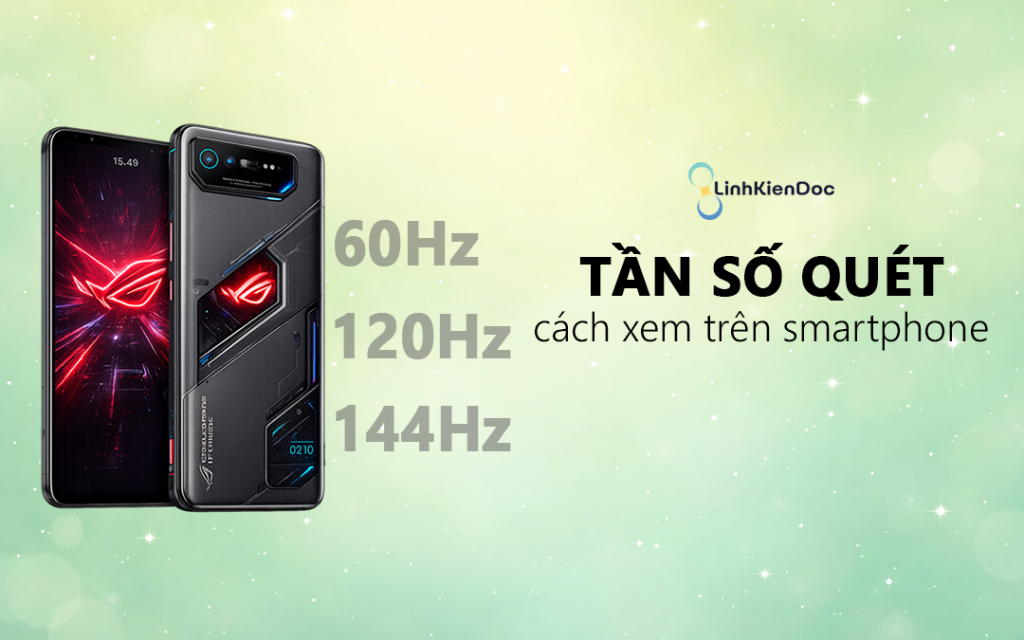
Tần số quét ảnh hưởng trực tiếp đến độ mượt khi vuốt chạm, cuộn mạng xã hội hay chơi game. Tuy nhiên, không phải ai cũng biết kiểm tra tần số quét màn hình điện thoại đang hoạt động bao nhiêu Hz và liệu máy có đang chạy đúng mức tối đa hay không. Bài viết dưới đây LINHKIENDOC sẽ hướng dẫn chi tiết cách kiểm tra tần số quét màn hình điện thoại Android và iPhone.
Tần số quét màn hình nói lên điều gì

Tần số quét còn được gọi là tốc độ làm tươi hay Refresh Rate. Hiểu một cách đơn giản là số lần màn hình làm mới hình ảnh trong một giây, đơn vị tính là Hz.
- 60Hz: Phổ biến trên đa số smartphone tiêu chuẩn
- 90Hz – 120Hz: Cho chuyển động mượt hơn, phản hồi nhanh hơn
- 144Hz trở lên: Thường xuất hiện trên điện thoại gaming, flagship.
Việc kiểm tra tần số quét màn hình điện thoại giúp chúng ta đọc được những thông tin như sau:

- Xác định thiết bị đang chạy ở mức bao nhiêu Hz
- Kiểm tra có bị giới hạn do chế độ tiết kiệm pin
- Chủ động thay đổi tần số quét màn hình điện thoại phù hợp nhu cầu
Trong thực tế, nhiều máy hỗ trợ màn hình 120Hz nhưng mặc định chỉ chạy 60Hz để tối ưu pin. Vì vậy, biết cách xem tần số quét màn hình sẽ giúp bạn tận dụng đúng khả năng phần cứng. Tìm hiểu thêm về màn hình 120Hz trên điện thoại để tùy chỉnh phù hợp với nhu cầu sử dụng mỗi ngày.
Điện thoại có tần số quét cao nhất hiện nay

Trong nhóm smartphone hiện đại, ASUS ROG Phone 9 Pro đang tỏa sáng với màn hình siêu mượt khi hỗ trợ tần số quét tối đa lên tới 185 Hz trong chế độ chơi game, vượt xa mức 120 Hz hoặc 165 Hz truyền thống trên nhiều flagship khác. Có nghĩa là khi bạn chơi game hoặc cuộn nội dung tốc độ cao, cảm giác chuyển động hình ảnh sẽ rất liền lạc và phản hồi gần như ngay lập tức – một trải nghiệm mà hầu hết smartphone khác khó đạt được ngoài môi trường trò chơi.
Tuy nhiên, con số 185 Hz thường chỉ kích hoạt trong ứng dụng tối ưu riêng (Game Genie), còn trong giao diện hệ thống, tần số quét linh hoạt dao động từ 1 Hz đến 165 Hz để cân bằng giữa mượt mà và tiết kiệm pin.
Cách kiểm tra tần số quét màn hình điện thoại Android

Với một nền tảng mở, Android cho phép người dùng đo tần số quét màn hình điện thoại theo thời gian thực thông qua cài đặt hệ thống hoặc ứng dụng bên thứ ba.
Sử dụng cài đặt điện thoại để đo
Đây là cách kiểm tra tần số quét màn hình điện thoại chính xác và không cần cài thêm phần mềm.
- Bước 1: Mở Cài đặt > Chọn Giới thiệu về điện thoại.
- Bước 2: Vào Thông tin phần mềm > Nhấn liên tục vào Số bản dựng cho đến khi xuất hiện thông báo bạn đã trở thành nhà phát triển.
- Bước 3: Quay lại Cài đặt > Chọn Hệ thống > Nâng cao > Tùy chọn nhà phát triển.
- Bước 4: Tìm mục Hiển thị tốc độ làm mới (Show refresh rate) và bật lên.
Sau khi kích hoạt, màn hình sẽ hiển thị chỉ số Hz theo thời gian thực ở góc màn hình. Đây là cách xem tần số quét màn hình chính xác nhất để test khi cuộn nội dung hoặc chơi game.
Lưu ý: Tính năng thường chỉ có trên điện thoại Android 11 trở lên.
Sử dụng ứng dụng đo tần số quét màn hình
Nếu không muốn thao tác sâu trong hệ thống, bạn có thể dùng app hiển thị tần số quét màn hình như AIDA64. Cách thực hiện:
- Bước 1: Tải AIDA64 từ CH Play
- Bước 2: Mở ứng dụng > chọn mục Hiển thị (Display).
- Bước 3: Xem thông số tại phần Tần số làm mới (Refresh Rate).
Đây là ứng dụng đo tần số quét màn hình giúp bạn kiểm tra thông số phần cứng nhanh chóng. Tuy nhiên, nếu muốn đo tần số quét màn hình thực tế khi đang sử dụng, nên kết hợp với chế độ hiển thị tốc độ làm mới trong tùy chọn nhà phát triển.
Xem thêm:
- Hướng dẫn cách test màn hình Oppo khi mua máy cũ
- Độ phân giải màn hình điện thoại là gì? Cách xem và chỉnh độ phân giải CỰC DỄ
Cách kiểm tra tần số quét màn hình điện thoại iPhone
Khác với Android, với hệ thống khép kín và bảo mật cao của Apple, việc kiểm tra tần số quét màn hình điện thoại iPhone sẽ phụ thuộc nhiều vào các công cụ hỗ trợ hoặc phiên bản máy bạn đang sử dụng.
Kiểm tra cài đặt ProMotion

Từ iPhone 13 Pro trở về sau, Apple trang bị công nghệ ProMotion 120Hz trên bản Pro và Pro Max. Cách kiểm tra:
Vào Cài đặt > Trợ năng > Chuyển động > kiểm tra mục Giới hạn tốc độ khung hình (Limit Frame Rate).
- Nếu mục này đang tắt: máy có thể hoạt động tối đa 120Hz
- Nếu đang bật: màn hình bị giới hạn ở 60Hz
Đây cũng là cách hạ tần số quét màn hình để tiết kiệm pin. Nếu muốn tăng tần số quét màn hình điện thoại lên mức cao nhất, hãy đảm bảo tính năng giới hạn khung hình được tắt.
Lưu ý: Các phiên bản tiêu chuẩn như iPhone 13, 14, 15 thường chỉ hỗ trợ 60Hz và không thể nâng cấp tần số quét màn hình bằng phần mềm.
Truy cập web kiểm tra tần số quét màn hình

Bạn có thể sử dụng web test tần số quét màn hình điện thoại như TestUFO để đo trực quan. Cách thực hiện:
- Mở Safari > Truy cập website TestUFO
- Chờ vài giây để hệ thống hiển thị kết quả Hz
Đây là cách test tần số quét màn hình online nhanh, không cần cài đặt. Tuy nhiên, kết quả có thể bị ảnh hưởng bởi trình duyệt hoặc cơ chế giới hạn của hệ điều hành.
Có thể tăng hoặc nâng cấp tần số quét màn hình không?
Nhiều người tìm kiếm ứng dụng tăng tần số quét màn hình với hy vọng nâng từ 60Hz lên 120Hz. Thực tế, tần số quét phụ thuộc vào phần cứng màn hình.
Bạn chỉ có thể thay đổi tần số quét màn hình điện thoại trong giới hạn mà nhà sản xuất hỗ trợ, ví dụ chuyển giữa 60Hz và 120Hz. Nếu thiết bị chỉ hỗ trợ 60Hz, không có cách nào nâng cấp tần số quét màn hình bằng phần mềm.
Vì vậy, trước khi tìm hướng dẫn tăng tần số quét màn hình, hãy kiểm tra tần số quét màn hình điện thoại để biết mức tối đa mà thiết bị hỗ trợ. Nếu bạn là dân gaming thì TOP 5 điện thoại Xiaomi màn hình Amoled chơi game tốt nhất 2026 với độ làm tươi màn hình từ 120Hz-144Hz, mang đến tốc độ làm mới khung hình cực nhanh, cho những thao tác, chuyển động cực mượt.
FAQ – Câu hỏi liên quan đến tần số quét màn hình điện thoại
1. Tần số quét cao có tốn pin hơn không?
Vẫn sẽ khá tốn pin. Khi màn hình duy trì ở 120Hz, 144Hz hoặc cao hơn, máy sẽ tiêu thụ năng lượng nhiều hơn so với 60Hz. Vì vậy nhiều thiết bị hiện nay dùng công nghệ LTPO để linh hoạt điều chỉnh tần số theo nội dung hiển thị. Tìm hiểu cách kiểm tra tần số quét màn hình điện thoại sẽ giúp chúng ta kiểm soát và tùy chỉnh phù hợp cho nhu cầu sử dụng thường ngày hay chơi game, xem phim,…
2. Bao nhiêu Hz là đủ cho nhu cầu sử dụng thông thường?
Với lướt web, xem phim và mạng xã hội, 90Hz đến 120Hz đã mang lại trải nghiệm mượt mà rõ rệt. Các mức 144Hz hoặc 165Hz chủ yếu phát huy trong môi trường game tốc độ cao, nơi từng khung hình đều có giá trị.
Tạm kết
Cách kiểm tra tần số quét màn hình điện thoại Android, iPhone có thể thực hiện bằng nhiều cách. Việc đo đúng thông số giúp bạn hiểu thiết bị đang vận hành ở mức nào, từ đó chủ động hạ tần số quét màn hình để tiết kiệm pin hoặc tăng tần số quét màn hình điện thoại khi cần độ mượt cao.
Quan trọng nhất, hãy xác định rõ giới hạn phần cứng trước khi thay đổi tần số quét màn hình điện thoại để đảm bảo hiệu quả sử dụng và tránh kỳ vọng sai lệch về khả năng nâng cấp. Hy vọng thông tin trên sẽ giúp ích được cho bạn và đừng quên LINHKIENDOC luôn hỗ trợ kiểm tra, đánh giá tình trạng điện thoại hoàn toàn miễn phí, sửa trực tiếp, linh kiện giá tốt. Chúc bạn thành công.